17-bob haqida umumiy ma’lumot
Ofis paketi dasturlari yordamida dars va uy vazifalarini bajarish, test yechish, poster yaratish, elektron xat yuborish kabi vazifalarni bajarasiz. E’tiborli jihati, ushbu amaliyotlarning barchasi muayyan hujjat yaratishni o'z ichiga oladi. Hujjatlarning ham o'z turi va stili mavjud bo'lib, ularni kompyuterda emas, qo'lda yaratish murakkablik tug'diradi. Chunki hujjat sahifasining o'lchami, chegarasi va hoshiyalarini alohida hamda to'g'ri hisoblash odamdan ko'p vaqt va mehnat talab qiladi. Ba’zi hujjatlarda tayyor maket bo'iadi. Misol uchun mashq kitobingizdagi topshiriqlar maydoniga qarang. U yerdagi chiziqlar va chegaralar qayerga yozishni belgilab beradi. Hisobvaraq fakturasi singari ixtisoslashgan hujjatlar shablon ko'rinishida chop etiladi. Kompyuterdan foydalanib hujjat yaratar ekansiz, avvaio sahifa uchun mos o'lcham va holatni tanlab oling.
17.01 Matn va sahifa maketini formatlash
Sahifa o‘lchami
Hujjatni nashr qilish uchun tayyorlasangiz, sahifa o'lchamini alohida inobatga oling. Chunki dastur odatda o'lchamni avtomatik belgilaydi.
Sahifa holati
Yangi hujjat ochgach, sahifaning holatini, aniqrog'i, kengligini tanlab oling. Sahifa ikki xil holatda bo'iadi: albom va kitob.
Kitob holatida sahifaning bo'yi eniga nisbatan uzun, albom holatida, aksincha, sahifa eni bo'yiga nisbatan uzun bo'iadi. Sahifa holati matn va kontent elementlarining maketiga ta’sir ko'rsatadi. Kitob holati kompyuterda standart sifatida belgilanadi. Lekin hujjat maqsadidan kelib chiqib, sahifa holatini o'zgartirish mumkin.
Albom holatida, masalan, keng shaklga ega va yirik elementlar osonlik bilan joylanadi. Sahifa holatini o'zgartirish sahifa yoki shrift o'lchamini o'zgartirgach, barcha ma’lumotlarni bir sahifada ko'rsatish uchun ham qo'l keladi.
Sahifa va muqova maydonlari
Sahifa cheti atrofidagi bo'sh maydon hoshiya deb ataladi. Odatda hujjatning asosiy matni hoshiya ichiga yoziladi. Sahifa raqami, yuqori va quyi kolontitullar bundan mustasno. Gutter margin hujjatlarning chap tarafidagi kengroq maydon bo'lib, hujjat qattiq muqovaga tikilganidan keyin matnni qulay o'qishga yordam beradi.
Matn ustunlari
Hujjat matnini ustun ko'rinishida ifodalashni istaysizmi? U holda matnning kerakli qismini belgilang va Page Layout menyusidan Columns sozlamasini tanlang (17.01-rasmga qarang).
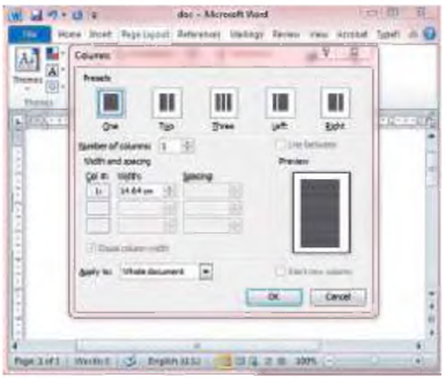
17.01-rasm. Hujjat sahifasiga ustun joylashtirish.
Deylik, siz matnni ikki ustunga joylashtirib, orasini chiziq bilan aj'ratmoqchisiz. Buning uchun Columns oynasidagi Number of Columns maydoniga 2 raqamini kiriting. So'ng Line between katagini belgilang. 17.02-rasmdagi kabi natija hosil bo'ldimi?
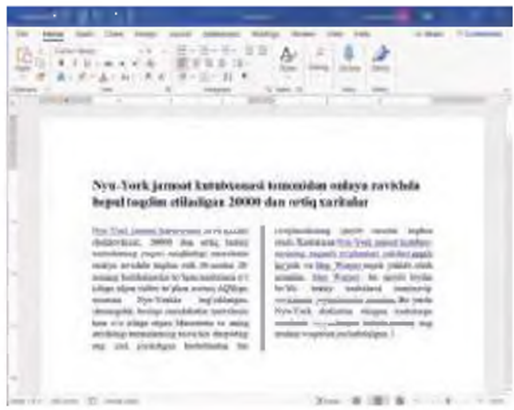
17.02-rasm. Sahifaga ikkita ustunni chiziq bilan ajratilgan holda joylash.
Ustunlar miqdori Number of Columnsga kerakli raqamni kiritish yoki Preset qatoridan mos maketni tanlash orqali belgilanadi. Ushbu oyna sozlamalari yordamida matni chap va o'ngdan tekislangan ustunlar yaratasiz, har bir ustunning eni hamda oraliq intervalini sozlaysiz. Matn ustunlaridan axborot xati, gazeta va jurnallarda foydalaniladi. Darvoqe, qo'lingizdagi darslik matni ham ustunlarga joylangan. Widow va Orphan qatorlari Widow va Orphan qatorlari matnning asosiy qismidan ajralib, yakkalanib qolgan qatorlaridir. Ular o'quvchi va auditoriyani chalg'itadi hamda hujjat ko'rinishini buzadi. Hujjat yaratishda sahifaning yuqori yoki pastki qismida yakka qatorlar ajralib qolmasligiga ahamiyat bering. Buning uchun matnni sahifa o'lchamiga moslab, har bir paragraf alohida blok sifatida tahrirlanadi.
Sahifa, bo‘lim va ustun oralig‘i
Sahifa oralig'i qayerda bir sahifa tugab, keyingi sahifa boshlanishini ko'rsatadi. Uni hujjatning yangi paragrafi yoki bo'limi boshlanishidan oldin sahifa yarmida tugallangan matn bilan qo'llash mumkin. Sahifa oralig'i yordamida o'quvchilar hujjatning bir qismi yakunlanganini tushunib oladi. Hujjatning yangi bo'limini birdan boshlash to'g'ri emas, aksincha, sahifaning qolgan qismini bo'sh qoldirgan ma’qul. Sababi har bir paragraf yoki bo'lim odatda yangi holatyoki fikrni boshlab beradi. Bo'limning oxirida bo'sh joy qolishi esa bir holatyoki fikrning tugallanganini ifodalaydi. Hujjatning yangi bo'limini yangi sahifadan boshlash uchun Page Break buyrug'idan foydalaniladi.
Ustun shaklida joylashgan matnga qo'shimcha ma’lumot kiritilsa, yozuvlar bir ustun tugagach, keyingisiga avtomatik o'tib boradi. Matnni ustundagi ma’lum nuqtada to'xtatish uchun kerakli joyda Column Break buyrug'ini faollashtiring. Shunda matnning qolgan qismi keyingi ustunning yuqorisidan boshlanib ketadi. Bu uskuna axborot xati, jurnallar yoki yangiliklarni yozishda qulaylik yaratadi.
Qator intervalini belgilash
Qator intervali — matnning har birsatri oralig'idagi maydon. Standart interval odatda 1 ga, ya’ni bitta satrga teng. Muqobil tarzda 1.5, 2 yoki undan ortiq intervallarni belgilash mumkin. Intervalni o'zgartirish uchun kerakli matnni belgilang. Keyin Paragraph bo'limiga kirib, mos sozlamalarni tanlang (17.03-rasmga qarang).
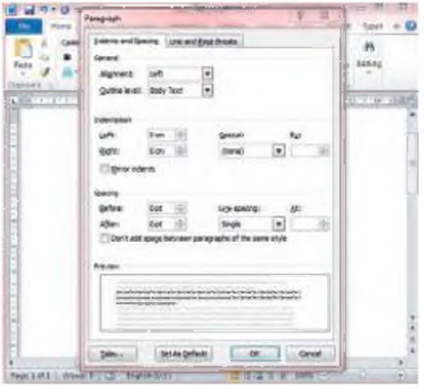
17.03-rasm. Qator intervali sozlamalari.
Aksariyat matn bilan ishlash dasturlarining standartiga ko'ra, odatda probelsiz paragraflarning oralig'i uchun bitta satr ajratiladi. Biroq bu dasturlarning so'nggi talqinlarida paragraflar orasi 10 pt bilan 1,5 interval standart sifatida o'rnatilgan. Intervalni o'zgartirishning birinchi usuli – tayyor shablonlardan foydalanish. Ikkinchi usul – Home menyusining Paragraph bo'limida mavjud sozlamalarni o'zgartirish. Quick Style stili matnning intervalini to'liq o'zgartirishga yordam beradi. Intervalni matnning bir qismida qo'llash uchun avval shu kerakli qism belgilanadi. Keyin interval uchun o'zingiz istagan o'lchamni tanlaysiz. Interval sozlamalarida xatboshidan oldin yoki keyin joy qo'shish yoki o'chirib yuborish funksiyasi ham bor (17.04-rasmga qarang).
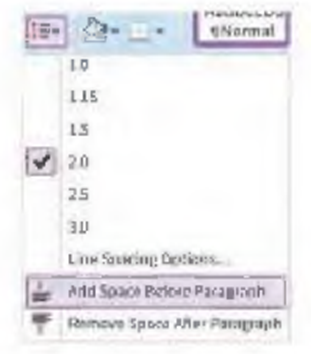
17.04-rasm. Paragrafdan oldin yoki keyin joy qo'shish yoki o'chirib yuborish.
At least sozlamasi qatordagi matn yoki tasvirga mos keladigan eng minimal intervalni belgilaydi. Bu sozlama sahifa elementlari to'silib qolishining oldini oladi. Exactly sozlamasi interval uchun aniq nuqtalarsonini belgilaydi. Masalan, 10,12 va hokazo. Misol uchun, shriftingiz 8 o'lchamda bo'lsa, sahifadagi barcha elementlar ko'rinishi, qatorning yuqori va pastki qismi qirqilmasligi uchun Exactly 10 sozlamasi kiritiladi.
Tabulyatsiya sozlamasi
Tabulyatsiya xatboshini ifodalovchi bo'sh joy qoldirishga xizmat qiladi. Matn terish mashinalarida xatboshidan oldin birxil joy qoldirish uchun Space Bar tugmasidan foydalanilgan. Zamonaviy dasturlarning ishlash yo'rig'i biroz boshqacha.

17.05-rasm. Tabulyatsiya chizg'ichlari.
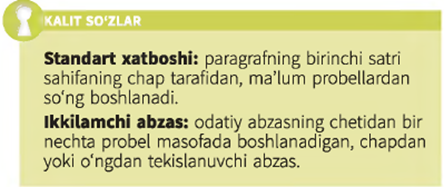
Chizg'ichning yuqori ko'rsatkichi xatboshi, ya’ni paragraf birinchi satrining boshlanish nuqtasini belgilasa, pastki ko'rsatkich ikkinchi va quyi satrlarning boshlanish nuqtasini sozlab beradi. Chizg'ichning oxiridagi ko'rsatkich satrning tugash nuqtasini ifodalaydi. Boshqacha aytganda, matn shu ko'rsatkichga yetgach, avtomatik ravishda keyingi satrga o'tiladi (17.06-rasmga qarang).
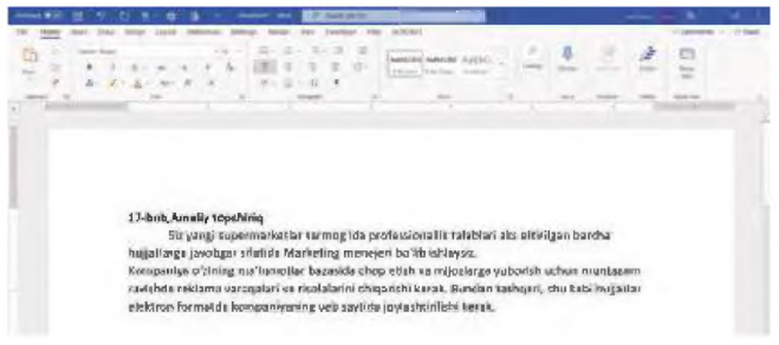
17.06-rasm. Yangi xatboshini belgilash.
Agar chizg'ich tepasidagi ko‘rsatkichni siljitsangiz, matnning birinchi qatori ham u bilan birga siljiydi.
Ikkilamchi abzas
Ikkilamchi abzas uchun paragrafning ikkinchi va quyi satrlari oldidan birinchi satrga qaraganda ko'proq bo'sh joy tashlanadi (17.07-rasmga qarang).
O'q belgilari va raqamlash
Oraliq xatboshidan ko'ra matnni o'q belgilari yoki raqamlangan ro'yxat ko'rinishida formatlash samarali ish beradi. Buning uchun kerakli matn belgilanadi. Keyin auditoriyaga mos o'q belgilari yoki raqamlash formati tanlanadi.
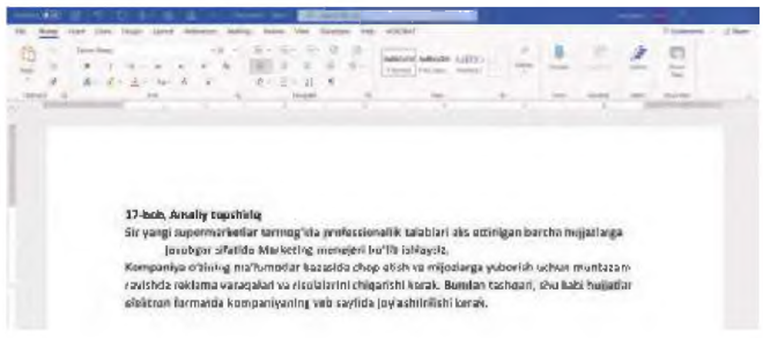
17.07-rasm. Ikkilamchi abzas.
O‘q belgilari va raqamlar sifatli ro'yxat yaratish uchun xizmat qiladi. Umumiy ma’lumotlarga asoslangan ro'yxatlar uchun o‘q belgilaridan foydalaniladi. Masalan, bozor uchun ro'yxat, sevimli mashg'ulotlar ro'yxati va hokazo.
Raqamlangan ro'yxat ma’lum tartib yoki ketma-ketlikdagi ma’lumotlarni ifodalash uchun qulay. 17.08-rasm ko'pgina dasturlarda mavjud o‘q belgilarini tasvirlaydi.
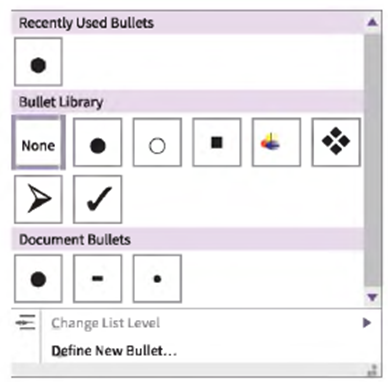
17.08-rasm. O‘q belgilari uchun turli shakllar.
Foydalanuvchi dasturdagi shakllar bilan cheklanib qolmay, o‘q belgisi uchun yangi shaklni mustaqil yarata oladi. Raqamlangan ro'yxatlar uchun turli formatlar bor. Misol uchun, oddiy raqamlar, rim raqamlari, qavs yoki qavssiz raqamlar, alifbo harflari va hokazo (17.09-rasmga qarang).
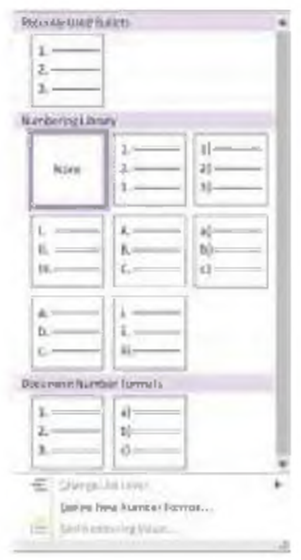
17.09-rasm. Ro'yxatni raqamlash uchun turli formatlar.
17.02 Dastur uskunalari yordamida jadvallarni tahrirlash
Jadvallar ko'pchilik dasturlarda mavjud va ularni tahrirlash usuli o'xshash. Biroq elektron jadvallar va ma’lumotlar bazasidagi jadvallarni tahrirlash matn bilan ishlash dasturlari, nashriyot dasturlari va grafika bilan ishlash dasturlari paketlaridagi jadvallarni tahrirlashdan qisman farq qiladi. Jadvallarni tahrirlash qatorlar va ustunlarni qo'shish va o'chirish, kataklarni birlashtirish kabi sozlamalarni o'z ichiga oladi. Kataklarni birlashtirish – ikki yoki undan ortiq kataklarni qo'shib, bitta katta katakni hosil qilish.
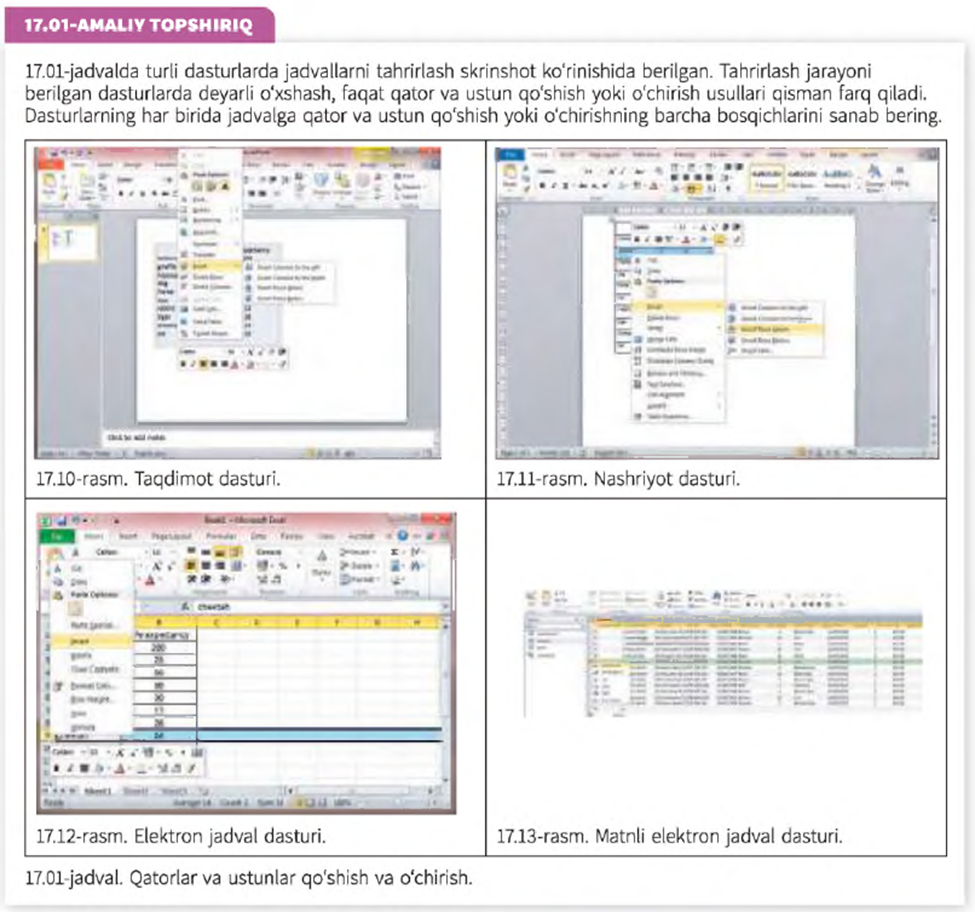
Ikki va undan ortiq katakiarni birlashtirishni istaysizmi?
Buning uchun kerakii kataklar belgilanadi va sichqonchaning o'ng tugmasi bosilib, oynadan Merge buyrug'i tanlanadi.
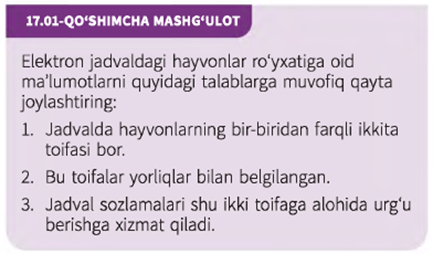
O‘qituvchingiz tomonidan berilgan Asset 17.01.xlsx faylini oching. Elektron jadvaldan foydalanib ikki va undan ortiq katakiarni birlashtirishni mashq qiling. Ma’lumotli katakiarni birlashtirar ekansiz, yodda tuting: faqat birinchi katakdagi ma’lumot saqlanib, qolgan kataklardagi yozuvlar ko'rinmay qoladi. Demak, katakiarni birlashtirmasdan avval ma’lumotlarni xavfsiz joyga ko'chiringyoki sizga kerak bo'lmasa, o'chirib yuboring. Katakiarni turli maqsadda birlashtirish mumkin. Ular orasida eng tarqalgani birlashgan kataklar guruhiga yorliq qo'yish uchun sarlavha yoki kategoriya belgilash hisoblanadi.
Kataklarning kontentini tekislash
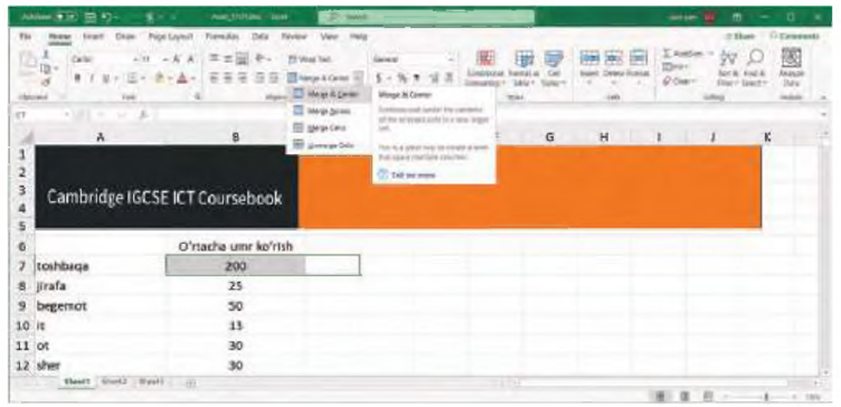
17.14-rasm. Kataklarning kontentini tekislash.
Birvaqtning o'zida belgilangan kataklarni birlashtirib, kontentini tekislash uchun Merge & Center buyrug'idan foydalaniladi (17.14-rasmga qarang). Kataklarni chap tarafdan, markazdan yoki o'ngdan tekislash belgilangan katakning ustida sichqonchaning o‘ng tugmasini bosish orqali amalga oshiriladi. Yoki kontent belgilanib, Home menyusining Paragraph bo'limidan kerakli sozlama o'matiladi (17.15-rasmga qarang).
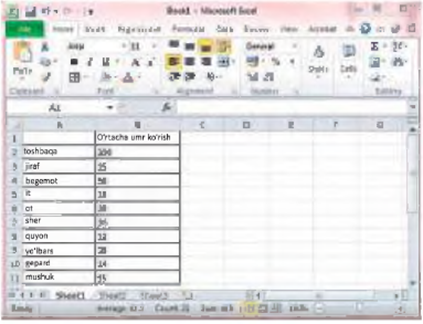
17.15-rasm. Katakning kontentini o‘ng tarafdan, gorizontal tekislash.