12-bob haqida umumiy ma’lumot
Tasvirlar bilan ishlash dasturidan foydalanish ko'nikmalari juda katta ahamiyatga ega bo'lib, ularni boshqa dasturlarda ham qo'llay olasiz. Masalan, matn bilan ishlash dasturida yaratilgan hujjatga tasvir joylanadi. Shuningdek, tasvir tegishli auditoriya talablariga moslash uchun tahrirlanadi.
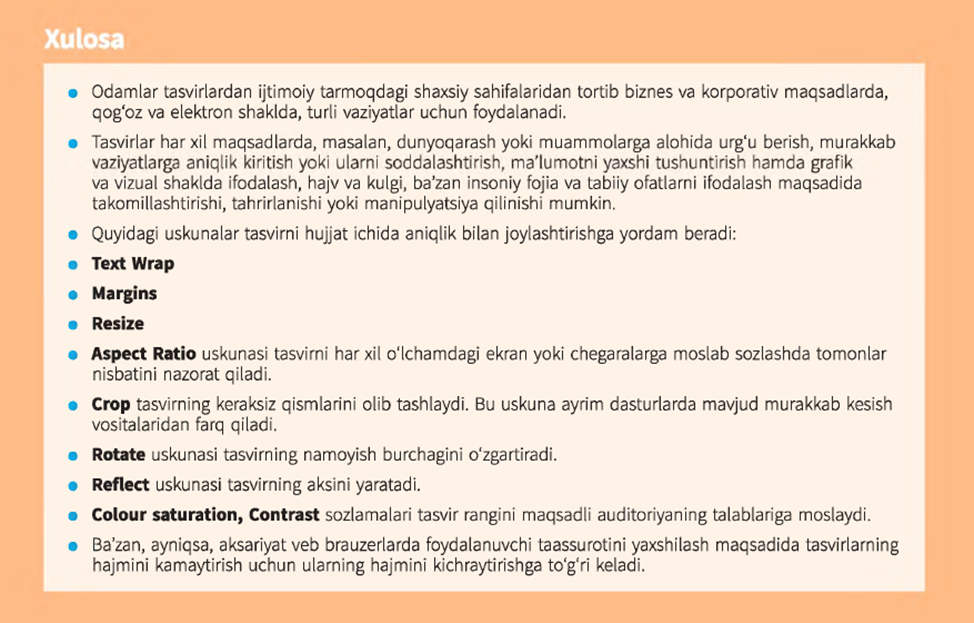
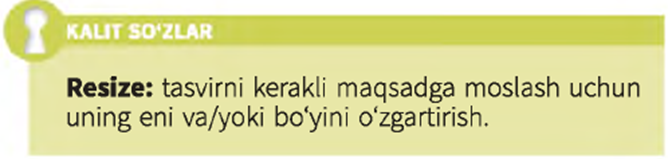
Ba’zan tasvirning o'lchamini o'zgartirish yoki bir qismini qirqib olish (crop) zarurati tug'iladi. Bir nechta tasvirni butun yoki qisman ustma-ust joylashtirish (layering), tasvirni teskari tomonga aylantirish yoki o'girish (rotate yoki reflect)ga to'g'ri keladi. Kerak bo'lsa, reklama afishalaridagi odamlar rasmi ham o'zgartiriladi. Deylik, asl rasmdagi odamning oq sochlari tahrirlash uskunalari yordamida qora rangga bo'yaladi. Ba’zi rasmlardagi “qizil ko'z” muammosini ham tuzatsa bo'ladi. Tasvirni boshqarish texnikalari ko'k-ekran va yashil-ekran texnologiyalarida (video tasvir foniga istalgan joyni qo'yish imkoniyati) ham keng qo'llanadi. Deyarli barcha veb saytlarda tasvirlarga duch kelasiz.
Hajmi katta, ixchamlanmagan formatdagi tasvir veb sahifalarning yuklanishini sekinlashtiradi. Bu esa veb sahifa foydalanuvchilari uchun muammo tug'diradi. Qanday deysizmi? Sababi oddiy: foydalanuvchilar sekin ochiladigan veb sahifalarda uzoq qolmay, tezda chiqib ketadi. Tasvirlardan veb saytlardan tashqari reklama, kino, video, poster, broshyura va boshqa hujjatlarni yaratishda ham faol foydalaniladi.
12.01 Tasvirlarni joylashtirish va tahrirlash uchun dastur uskunalaridan foydalanish
Tasvirdan nusxa olib, sahifaning kerakli qismiga joyladingiz, deylik. Ish doim ham shu bilan tugamaydi: ko'pincha tasvirni yanada aniqroq joylashtirishga yoki tekislashga to'g'ri keladi.
▶︎ tasvirni mavjud joyga sig'dirish maqsadida uning hajmini kichraytirish yoki kattalashtirish uchun Resize uskunasidan foydalaniladi;
▶︎ tasvirni gorizontal yoki vertikal tekislash uchun chegaralardan foydalaniladi;
▶︎ 12.01-rasmda matnga nisbatan tekislash uchun Wrap Text buyrug'idan foydalaniladi (12.01-rasmga qarang).
Tasvirni matnga nisbatan tekislash
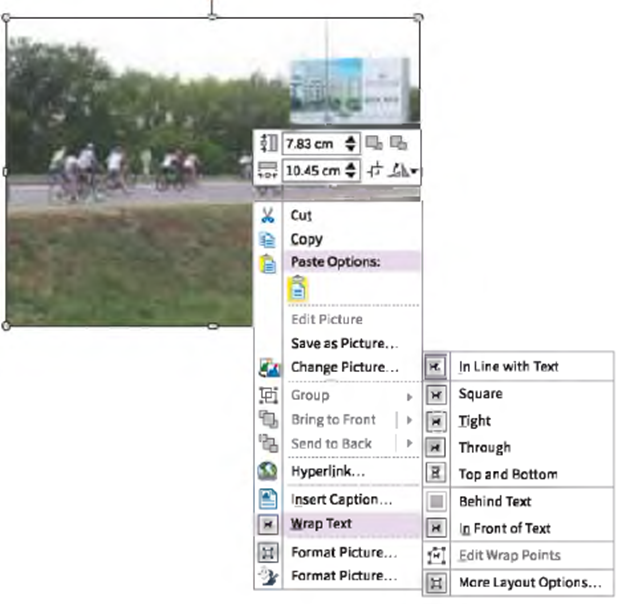
12.01-rasm. Wrap Text buyrug'i yordamida tasvirlarni kursorga nisbatan tekislash.
Wrap Text buyrug'ida (12.01-rasm) matn va tasvirlar joylashuvini boshqarish uchun qator sozlamalar mavjud.
In Line with Text sozlamasidan foydalanganda tasvirlar kursor bilan chap yoki o'ngga siljitiladi. Bu tasvirlarni tekislashning murakkab usuli bo'lib, tasvirni nafaqat gorizontal, balki vertikal yo'nalishda ham siljitish zarur bo'ladi. Bunga tasvirni birxil gorizontal chiziqda o'lchamini o'zgartirish orqali erishiladi.
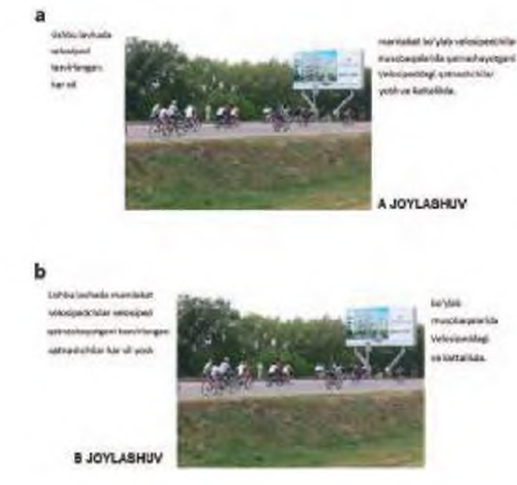
12.02-rasm. (a) Wrap Text uskunasining Square sozlamasidan foydalanish. (b) Tasvir siljitilganda uning atrofidagi matnning ham o'rni o'zgaradi.
Wrap Text uskunasining Square (kvadrat) sozlamasi matnni tasvir chegarasi atrofida ko'chirishga imkon beradi. 12.02(a)-rasmga qarang.
Bu hujjatda matn tasvir atrofida joylashadi. Agar tasvir siljitilsa, matn ham ko'chadi. 12.02(b)-rasmga qarang. Tight sozlamasidan foydalanish matnni noodatiy tasvir atrofida ko'chirishda asqatadi.
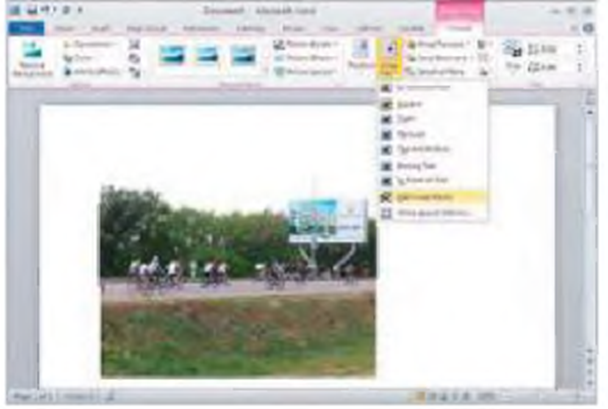
12.03-rasm. Matnni tasvirga yaqinroq siljitish uchun Edit Wrap Points sozlamasidan foydalanish. Through sozlamasi Edit Wrap Points sozlamasidan foydalanish imkonini beradi (12.03-rasmga qarang). Ular yordamida, 12.04-rasmda ko'rsatilganday, matnni tasvirga yanada yaqinlashtirasiz.
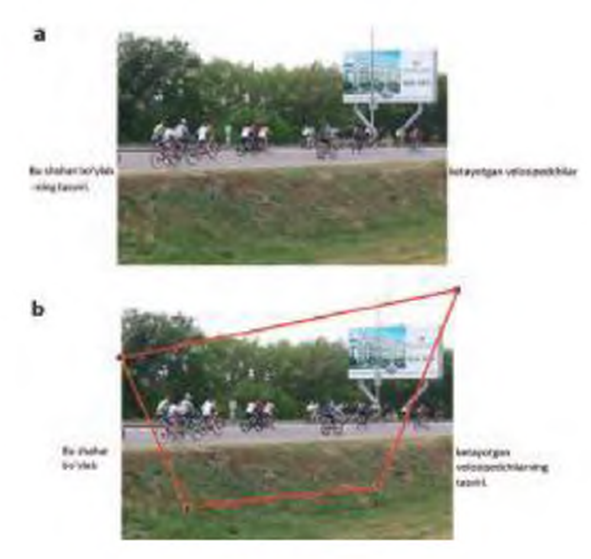
12.04-rasm. (a) Edit Wrap Points sozlamasidan foydalanishdan avvalgi matn holati. (b) Edit Wrap Points sozlamasi qo'llangandan keyingi matn holati. Matn va tasvirlarni yanada aniqroq tarzda tenglashtirish uchun Through sozlamasi juda qo'l keladi. Bu sozlamani tasvirning faqat kerakli joylarini qoldirib, qolgan qismlarini qirqishga imkon beradigan Crop buyrug'i bilan adashtirmang. Through sozlamasi matnni tasvirning har xil qismlariga yanada yaqin tenglashtirishga yordam beradi.
Top and Bottom sozlamasi tasvirni o'z chizig'iga joylashtiradi. Bitta chiziqda joylashitirilgan ikki yoki undan ortiq tasvir mavjud bo'lganida Top and Bottom sozlamasini qo'llab, ularning bari o'z chizig'ida qolishi ta’minlanadi (12.05-rasmga qarang).
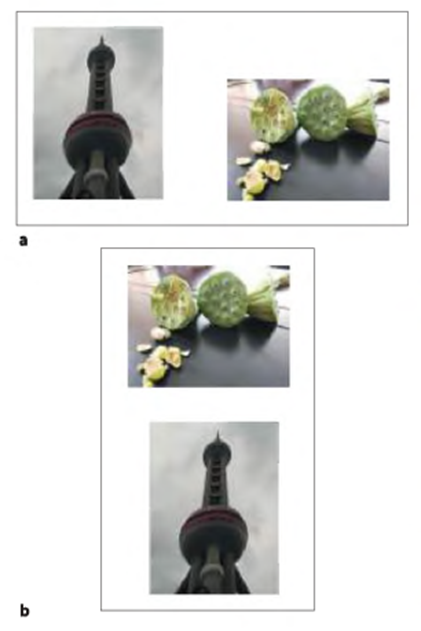
12.05-rasm. (a) Top and Bottom sozlamasini qo'llashdan oldin. (b) Top and Bottom sozlamasini qo'llagandan keyin.
Ikkita tasvirni bitta chiziqqa tenglashtirishga urinilsa, Top and Bottom sozlamasidan foydalangach, ikkita tasvirni bitta chiziqqa tenglashtirib bo'lmaydi. Matnni tasvir yuzasiga joylash uchun Behind Text sozlamasi ishga solinadi (12.06-rasmga qarang).
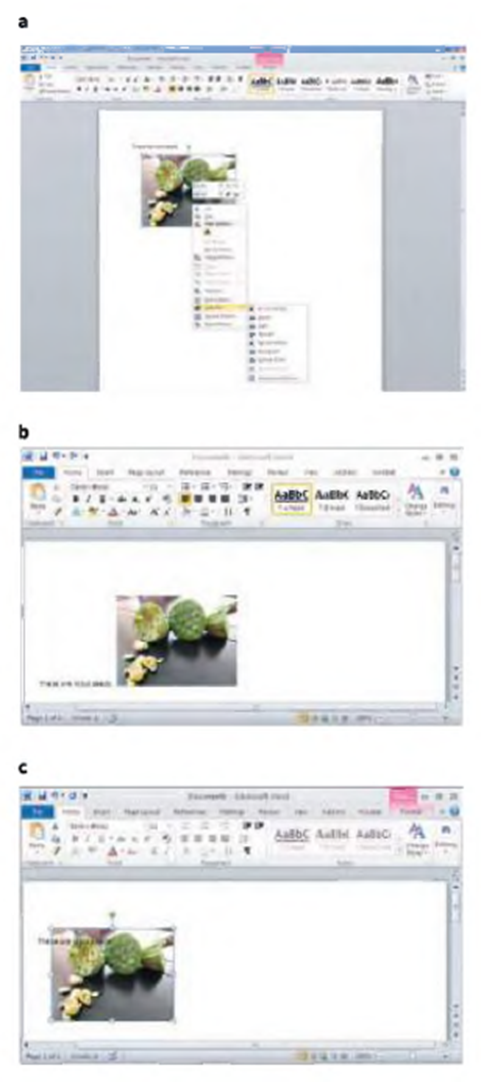
12.06-rasm.
(a) Behind Text sozlamasini qo'llash.
(b) Behind Text sozlamasini qo'llashdan oldin.
(c) Behind Text sozlamasini qo'llashdan keyin.
In Front of Text sozlamasi (12.07-rasm) tasvirni matn ustiga joylaydi. Bu sozlama sertifikat va muhim qonuniy hujjatlarga shaffof belgisini tushirish uchun muqobil variantdir.
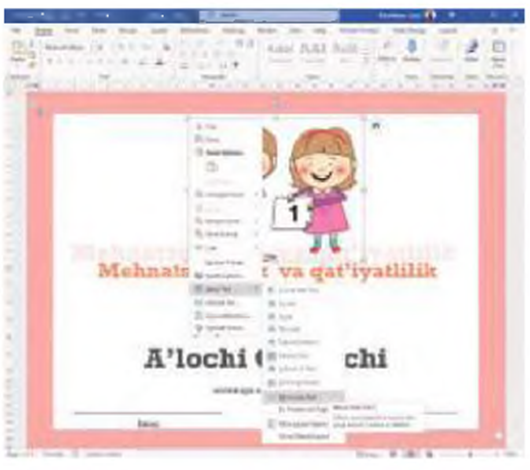
12.07-rasm. In Front of Text sozlamasidan foydalanish.
Tasvir ustiga biror matn kiritilsa, mavjud tasvir yo'qoladi. 12.08(a)-rasmga qarang. Matnni saqlab qolish va uni tasviryuzasida aks ettirish uchun In Front of Text sozlamasidan foydalaniladi. 12.08(b)-rasmga qarang.
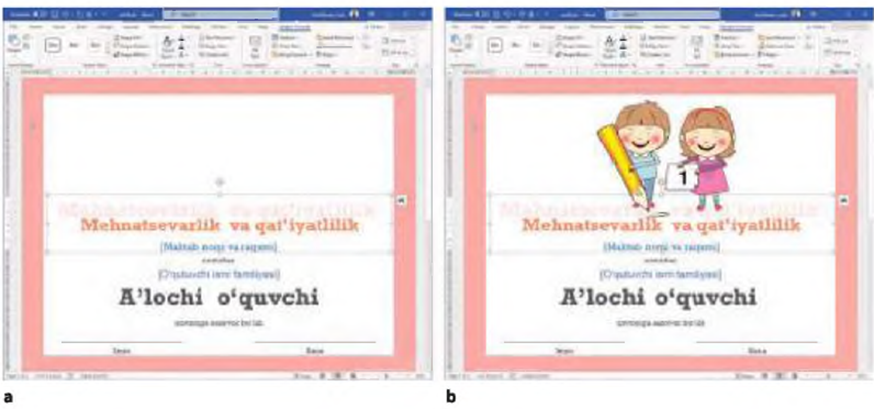
12.08-rasm. (a) Mavjud tasvir ustiga matn kiritilsa, tasvir g'oyib bo'ladi. (b) Matnni tasvir ustiga joylashtirishda In Front of Text sozlamasidan foydalanish natijasi.
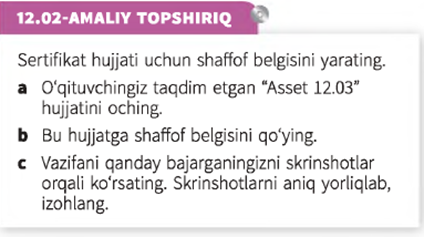
Muayyan auditoriyaning talablariga javob berish uchun yuqorida keltirilgan dasturiy ta’minotdan tashqari, aynan tasvirni tahrirlashga mo'ljallangan boshqa ko'plab dastur paketlari ham mavjud.
Tasvirni aniq joylashtirish
Muayyan o'lchamdagi tasvirni yaratish uchun Size va Position menyu buyruqlaridan foydaianing. Ular yordamida tasvirning eni va bo'yini keraklicha belgilash mumkin. Tasvir tomonlarining nisbati (aspect ratio) o'lchamni belgilash jarayonida o'zgarmasligini unutmang.
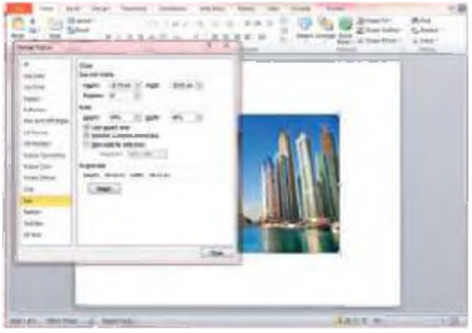
12.09-rasm. Tasvirning o'lchami o'zgartirilgandan keyin.
Tasvirni joylashtirish
Tasvirning o'lchamini sahifa burchaklariga nisbatan o'zgartirish imkoni ham bor.
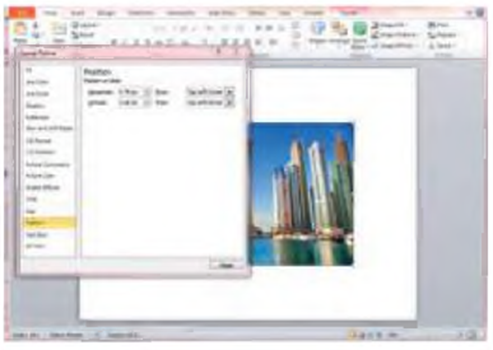
12.10-rasm. Sahifada tasvir o'lchamini o'zgartirishdan oldin.
Horizontal sozlamadagi raqamlarni manfiy tomonga qarab o'zgartirsangiz, tasvir sahifaning chap tarafiga siljiydi. Aksincha, musbat tomonga qarab oshirsangiz, tasvir sahifaning o'ng tarafiga siljiydi. Vertical sozlamasidagi raqamlarni manfiy yoki musbat tomonga surish ham xuddi shunday, faqat sahifaning yuqori va pastiga nisbatan siljish natijasini beradi (12.11-rasmga qarang).
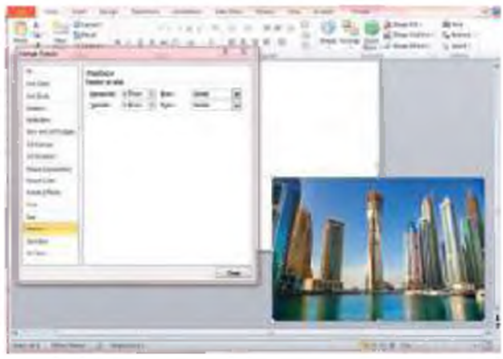
12.11-rasm. Sahifada tasvir holatini o'zgartirishdan keyin.
Tasvir o‘lchamini o‘zgartirish
Microsoft Office to'plamidagi Publisher dasturi ham vertikal, ham gorizontal chegaralarini siljitib, tasvirni tekislashga imkon beradi (12.12-rasmga qarang).
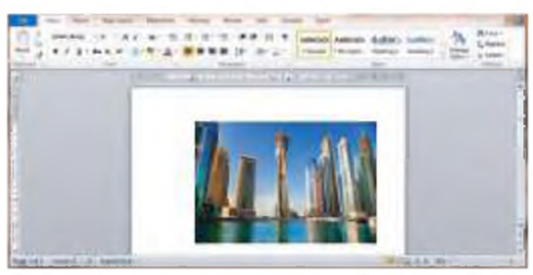
12.12-rasm. Tasvirni o'ng yoki chapga qarab gorizontal holatda tekislash uchun chegaralardan foydalanish.
O‘lchami o'zgargan tasvirning yangi gorizontal joylashuvi sahifaning pastki chap burchagida aks etadi (12.13-rasmga qarang).
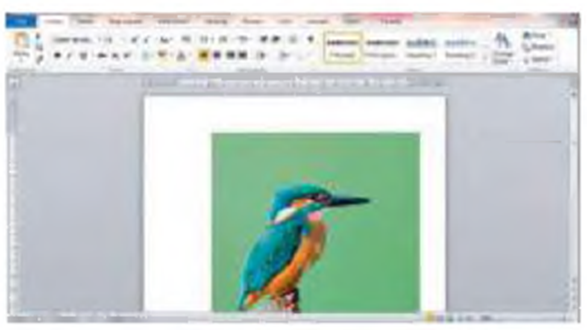
12.13-rasm. Tasvir o'lchamini o'zgartirish chegaralarni ham tegishli tartibda siljitadi.
Tasvirning tomonlar nisbatini o‘zgartirish
Ba’zan tasvirning tomonlar nisbatini saqlab qolish yoki cho'zish/siqish talab etiladi. Bu usuldan ko'pincha reklama yoki hajviy rasm yaratish uchun foydalaniladi. Nusxalanib, sahifaga joylanadigan tasvirlarning hajmi ba’zan keragidan katta bo'ladi. Bunday tasvirning o'lchamini o'zgartirish paytida tomonlar nisbatini saqlashga alohida diqqat qiling: tahrirlangan tasvir va original tasvir proporsiyasi teng bo'lsin.
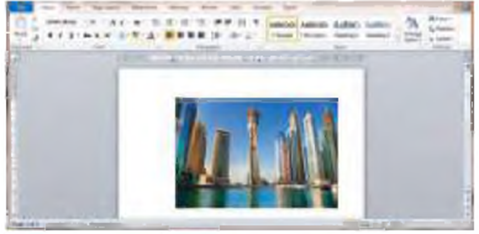
12.14-rasm. Sahifaga nusxalanib ko'chirilgan tasvirning asl o'lchami.
Agar tasvirning o'lchami faqat bir tomondan o'zgartirilsa, u xuddi 12.15-rasmdagi ko'rinishga ega bo'ladi.
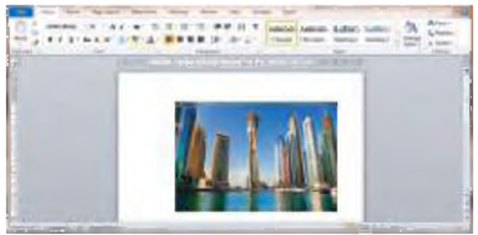
12.15-rasm. O'lchami faqat o'ng tomondan o'zgartirilgan tasvir.
Tasvirning tepa yoki pastki o'lchamini o'zgartirish orqali nisbatlar tenglanadi (12.16-rasm).
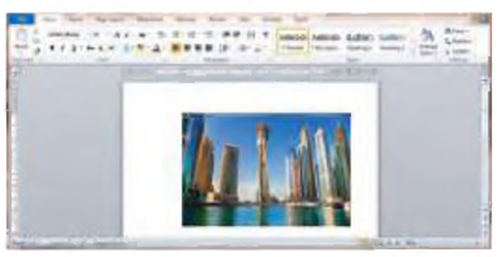
12.16-rasm. O'lchami pastki tomondan o'zgartirilgan tasvir.
12.16-rasmdagi tasvir avvalgisi ko'rinishiga yaqinlashgan bo'lsa ham, tomonlar nisbati hamon aniq sozlanmagan. Tasvirning o'lchamini o'zgartirish paytida uning tomonlar nisbatini saqlab qolishga yordam beradigan qo'shimcha usul klaviaturadagi Ctrl tugmasi va burchakdagi o'lcham nuqtasini baravar bosishdan iborat.
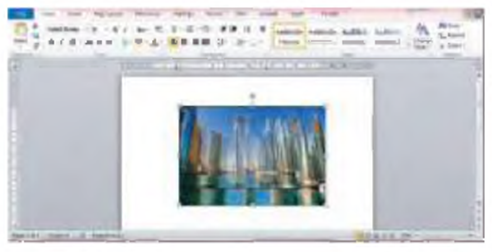
12.17-rasm. Tasvir o'lchamini burchakdagi o'lcham nuqtasi orqali o'zgartirish.
12.17-rasmdagi ichki tasvir original, tashqi shaffof tasvir esa o'lchamlari tahrirlangan nusxa. Hozir tasvirning tomonlar nisbati saqlanib qoldi, chunki uning bo'yi va eni bir vaqtda tahrirlandi. Tomonlar nisbatini saqlash yoki tasvirni cho'zishga oid usullar Crop uskunasiga tegishli sozlamalarda ham mavjud. Crop (tasvirni qirqish) Ba’zan sizga tasvir butun emas, qisman kerak bo'ladi. Crop uskunasi tasvirning keraksiz qismlarini qirqib tashlab, zarur qismini qoldiradi.
Ayrim dasturlar tasvirni faqat odatiy (to'rtburchak) shaklda qirqsa, ba’zi dasturlar turli shaklda, ya’ni xuddi qo'lda qaychi bilan kesganday qirqish imkoniyatini taqdim etadi. Ikkinchi amal “Cut out” deb atalib, Crop uskunasidan farqlanadi. 12.18-rasmda kitob sotish mashinasi aks etgan. Tasvirda keraksiz joylar bor. Tasvirni sifatli ko'rinishga keltirish uchun mashina atrofidagi keraksiz qismlarni qirqib tashlaysiz.
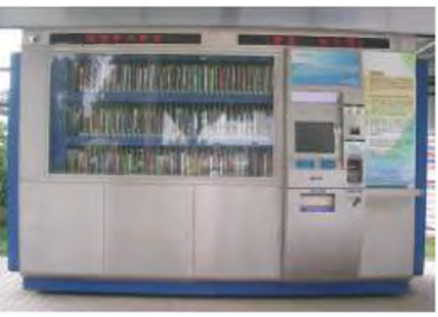
12.18-rasm. Kitob sotish mashinasining asl tasviri Crop uskunasidan foydalanishdan oldin.
12.19-rasmda ko'rsatilganidek, tasvirning tomonlar nisbatini saqlagan yoki o'zgartirgan holda qirqish imkoniyati mavjud. Tasvir o'lchamini o'zgartirish uchun o'lchov nuqtalarining faqat bittasi qo'llansa, faqat bitta tomon o'lchami o'zgaradi va tasvir cho'ziladi/siqiladi. Tasvirning tomonlar nisbatini saqlash uchun barcha to'rtta o'lcham nuqtasi bir vaqtda siljitilishi kerak.
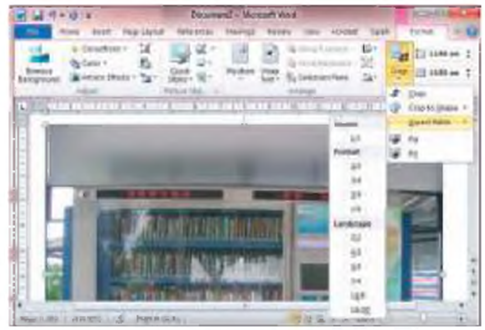
12.19-rasm. Crop uskunasidagi Aspect ratio buyrug'idan foydalanish. Tomonlar nisbatini o'zgartirish orqali sahifaning turli oriyentatsiyalaridan foydalana olasiz. Tomonlar nisbatini o'zgartirish effektiga guvoh bo'lish uchun 12.20-rasmga qarang.
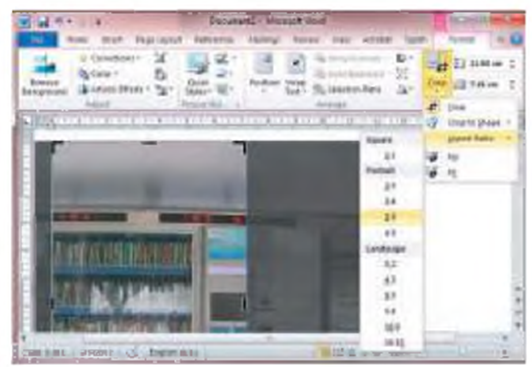
12.20-rasm. Tasvirni qirqish uchun 3: 5 Aspect Ratio buyrug'idan foydalanish. Bu usulda tasvirni qirqish tasvir o'lchamini o'zgartirishdan farq qiladi.
Agar 12.18-rasmdagi kabi tasvirni yana 3: 5 Aspect Ratioda, sahifaning albom holatida qirqmoqchi bo'lsangiz, tahrirlangan nusxa juda farqli ko'rinishga ega bo'ladi (12.21-rasmga qarang).
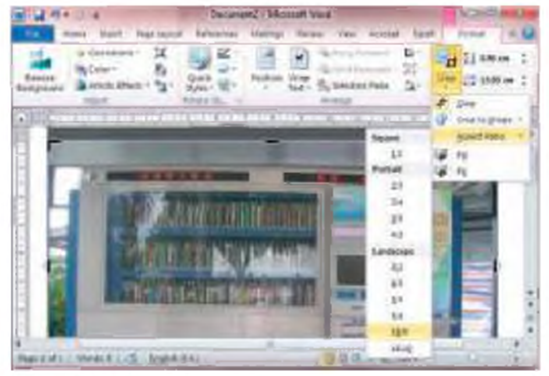
12.21-rasm. Keng ekranlar uchun albom formatidagi Aspect Ratio buyrug'idan foydalanish.
12.22-rasmda ko'rsatilgandek, tasvirlar o'zgacha shaklda ham qirqiladi.
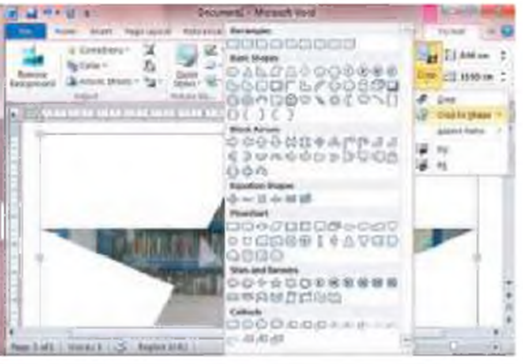
12.22-rasm. Crop to shape buyrug'idan foydalanish. 12.23-rasmda Explosion 2 shaklida qirqilgan tasvir aks etgan.
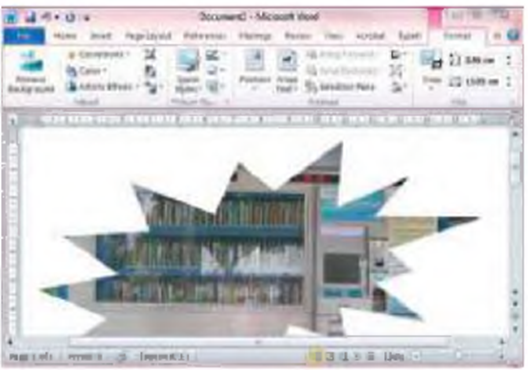
12.23-rasm. Tasvirni qirqish uchun Explosion 2 shaklidan foydalanish.
Tasvirni aylantirish Tasvirni aylantirish deganda uni burchak bo'ylab burish (dumalatish) nazarda tutiladi. Istasangiz, to'g'ri tasvirni oyog'ini osmondan qilib to'ntarish yoki to'ntarilgan tasvirni asl holatiga qaytarish mumkin. Buning uchun tasvir yuqorisida joylashgan aylantirish o'qidan foydalanasiz (12.24-rasmga qarang).
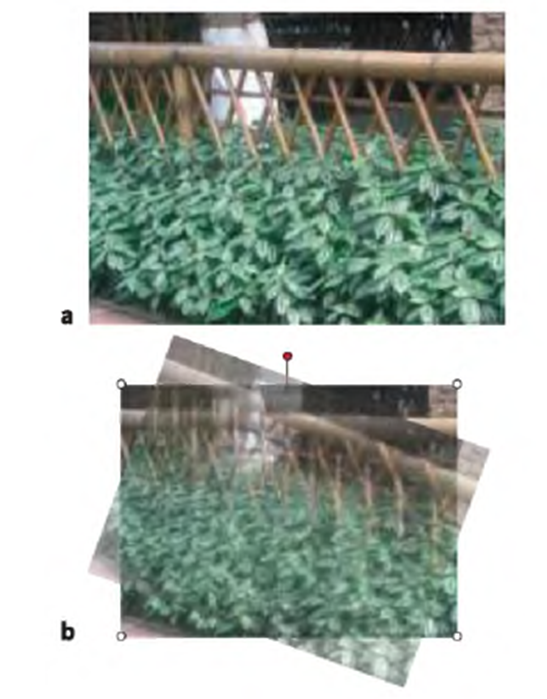
12.24-rasm. (a) Tasvirning aylantirishdan oldingi holati va (b) tasvirning aylantirilgandagi holati.
Tasvirni akslantirish
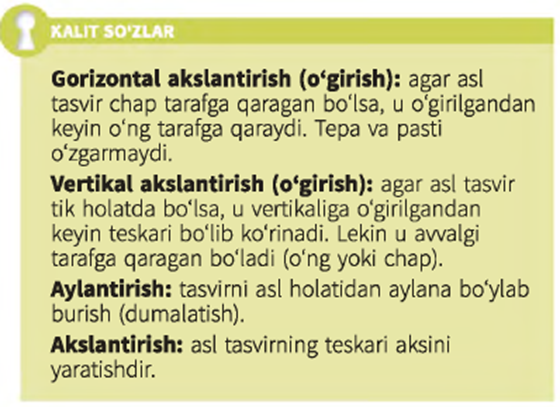
Tasvirni akslantirish yoki oyna effekti - asl tasvirning teskari aksini yaratish. Dasturiy ta’minot bir-biridan farqianadi. 12.25-rasmda aks etgan ko'rsatmalar Microsoft Word dasturida tasvirni akslantirishga mo'ljallangan.
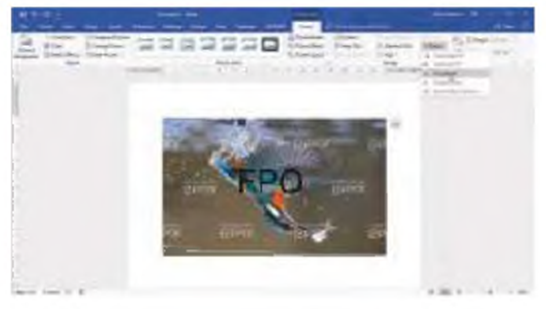
12.25-rasm. Rotate menyusidagi Flip uskunasidan foydalanish.
12.26-(a) rasmda asl tasvir vertikaliga akslangan (o'girilgan) bo'lib, qush endi teskarichasiga ko‘rinmoqda.
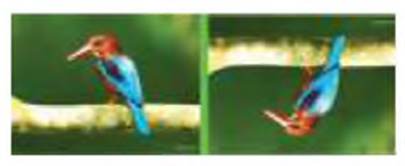
12.26a-rasm. Rasmda asl tasvir vertikaliga akslangan (o'girilgan) bo'lib, qush endi “oyog'i osmonda” ko'rinmoqda.
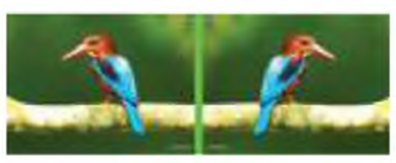
12.26b-rasm. Asl tasvir va gorizontaliga akslangan tasvir.
Tasvir rangini o‘zgartirish
Tasvirning rangga to'yinganligini Colour Saturation uskunasi yordamida sozlaysiz. Bu uskuna tasvirni xiradan to yorqingacha o'zgartiradi (21.27-rasmga qarang).
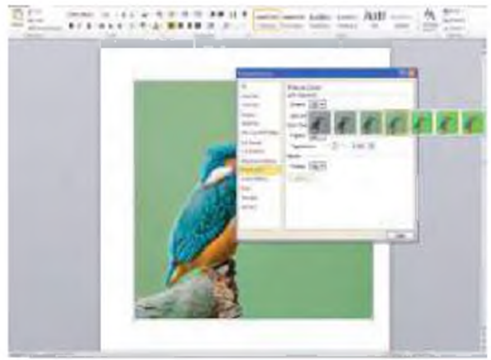
12.27-rasm. Tasvir uchun mavjud yorqin ranglar palitrasi. Keraklisini tanlash uchun Color Saturation uskunasidan foydalanish.
Color Saturation uskunasida ranglar palitrasi mavjud.
Palitra chap tarafidagi engxira (past rang to'yinishi) tanlovdan o'ng tarafga qarab yorqinlashib (yuqori rang to'yinishi) boradi. Rang to'yinishi tasvir rangi qanchalik xira yoki yorqinligini belgilaydi.
Tasvirning rang jilosi
Rang jilosi past bo'lgan tasvir qorong'i joyda olingandek ko'rinadi; aksincha, rang jilosi yuqori tasvir yorqin joyda olingandek taassurot qoldiradi (12.28-rasmga qarang).
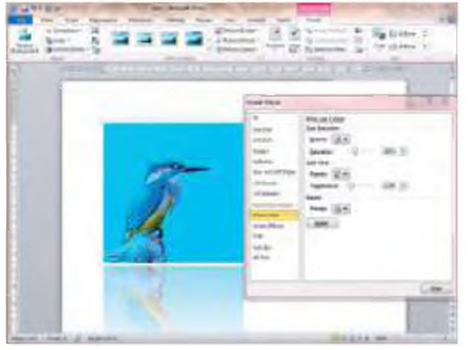
12.28-rasm. Tasvirga past darajali rang jilosini qo'llash uni nisbatan qorong'i ko'rinishda aks ettiradi.
Bunga qarama-qarshi tarzda, tasvirdagi yuqori darajadagi rang jilosi rang chuqurligining haroratini oshirish orqali qo'llanadi (12.29-rasmga qarang).
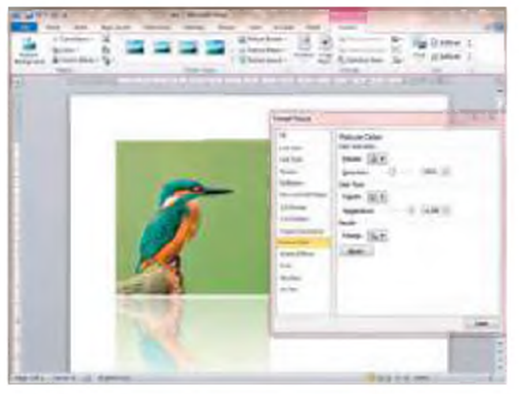
12.29-rasm. Tasvirga yuqori darajali rang jilosini qo'llash uni yorqin holatda aks ettiradi.
Tasvirni qayta bo‘yash
Tasvirni Recolor uskunasi orqali qayta bo'yash mumkin (12.30-rasmga qarang).
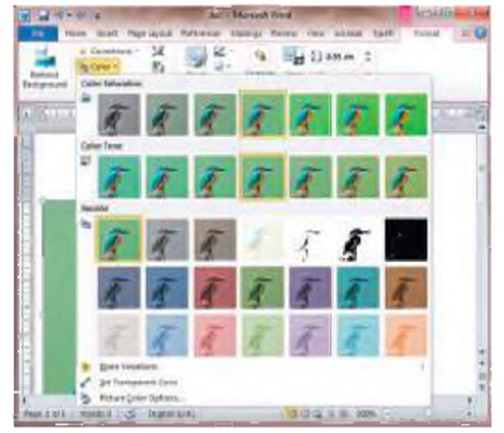
12.30-rasm. Tasvirni qayta bo'yash.
Tasvirning yorqinligi va kontrastini o‘zgartirish
Tasvirning yorqinligi deganda uning qancha miqdorda yorug'lik chiqarishini belgilaydi. Bu sozlama Color uskunasining Brightness sozlamasi yordamida o'zgartiriladi (12.31-rasmga qarang).
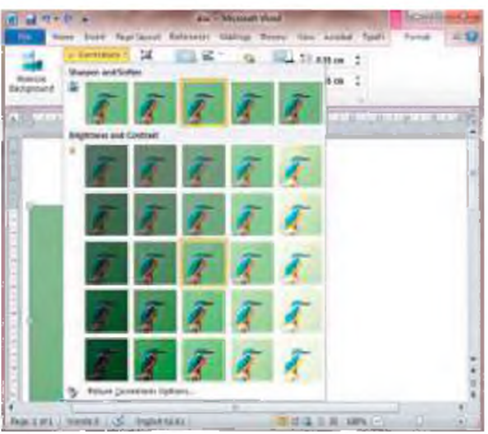
12.31-rasm. Tasvir yorqinligini o'zgartirish.
Xuddi shu usul bilan tasvirning kontrastini ham o'zgartirish mumkin.
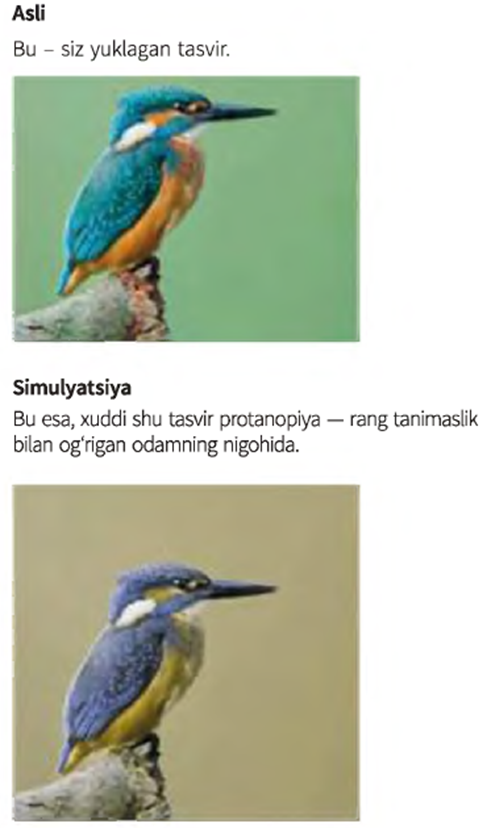
12.32-rasm. Protanopiya effektlari.
Bitta rangning atrofi boshqa rang bilan o'ralganda, birinchi rang biroz boshqacha tusda aks etadi. Rang kontrastining namunasini kulrangni sariq rang bilan o'rash orqali sinab ko'ring. Kulrang endi nisbatan moviyroq ko'rinadi. Ammo haqiqiy tusi kulrang bo'lib qolaveradi. Tasvir kontrastini o'zgartirish protanopiya (daltonizm shakli bo'lib, bunda odam qizil rangni yaxshi ajratolmaslik oqibatida yashil, qizil va sariq ranglarni farqlolmaydi)dan aziyat chekadiganlarga yordam beradi (12.32-rasmga qarang). Tasvir aniqligi Veb saytlardagi tasvirlar internet orqali uzatilganda imkon qadartez yuklanishi katta ahamiyatga ega. Uzatish tezligining ahamiyati ortida bir qator sabablar mavjud.
Ko'plab zamonaviy bizneslar mijozlarning internetdan qoniqarli foydalanishiga bo'gliq. Masalan, tasvirning sekin yuklanishi xaridorlarning hafsalasini pir qiladi. Ko'plab norozi xaridorlar darhol boshqa raqobatchi veb saytlarga o'tib ketadi. Natijada veb sahifalari sekin yuklanuvchi kompaniyalar moliyaviy yo'qotishlarga uchraydi. Ayrim onlayn bron qilish veb saytlari mavjud joy yoki chipta bo'yicha mijozlarning so'rovlarini tez qayta ishlashi zarur. Tarmoqda nechta foydalanuvchi onlayn bo'lishini va shu so'rovni berishini oldindan aytish imkonsiz. Demak, kompaniyalar imkon qadar ko'proq joy yoki chiptalarni bron qilishi va xaridorlarning tezroq ishlaydigan veb saytlarga ketib qolmasligi uchun tasvirlari tez yuklanadigan veb sahifalarga ega bo'lishi muhim.
Ba’zi onlayn xizmatlar hayot-mamot uchun hal qiluvchi ahamiyatga ega. Masalan, fuqaro jurnalistikasi jamiyat vakillari joriy hodisalarga oid ma’lumotlarni yozib olib, ijtimoiy tarmoqlarga yoki saytlarga yuklaydi. Bundan kelib chiqadiki, turli falokatlar va tabiiy ofatlar haqida xabar yuborish va qabul qilishda uzatish tezligining samarali bo'lishi ko'plab insonlar hayotini saqlab qoladi.
Tasvir aniqligini pasaytirish
Tasvir aniqligi deganda tasvirdagi bir dyuymda joylashgan piksellar soni tushuniladi. Bir dyuymda piksellar soni qancha ko'p bo'lsa, tasvir aniqligi shunchalik yuqori bo'ladi yoki aksincha. Aniqlikni pasaytirish uchun bir dyuymdagi piksellar sonini kamaytirish talab etiladi. Bunday tasvir keyinchalik veb sayt uchun optimallashgan holda qo'llansa, tez yuklanadi va foydalanuvchilarning veb saytdan foydalanish taassurotini yaxshilaydi.
Tasvir aniqligi, keyingi sahifadagi 12.33-rasmda ko'rsatilgan tasvirni tahrirlash dasturlari yordamida o'zgartiriladi. Tasvir aniqligi pasaytirilganda tasvir hujjatining hajmi ham kamayadi.
12.33-rasm. (a) Tasvirning aniqligini pasaytirish. (b) Aniqlikni pasaytirish tasvir hujjatining hajmini ham kamaytiradi.