13-bob haqida umumiy ma’lumot
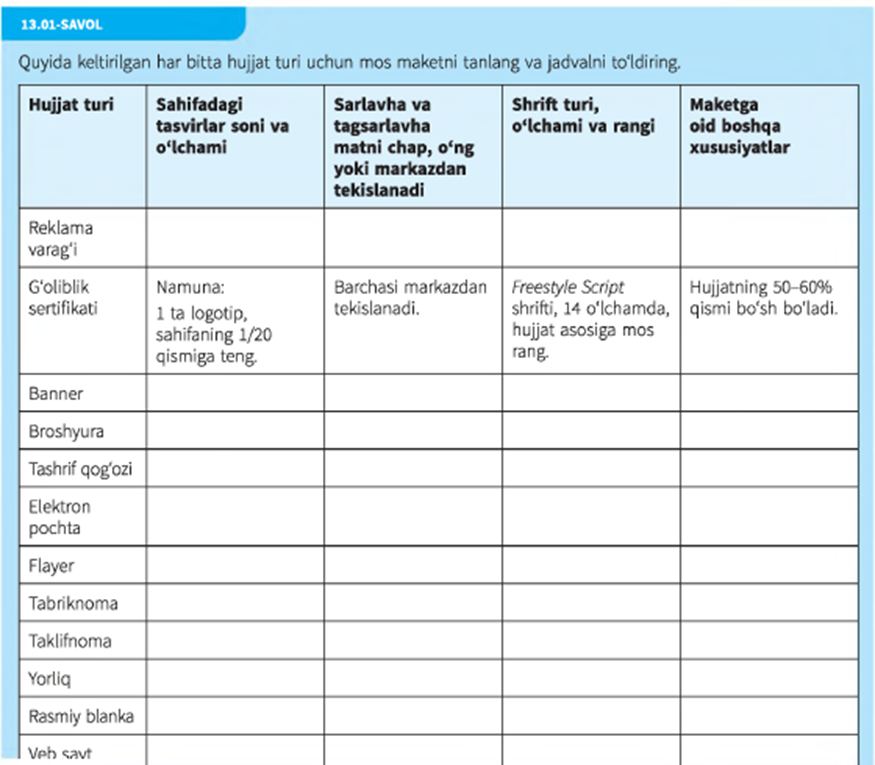
Har bir hujjat turli usulda loyihalanadi. Hujjat sahifasiga elementlarni joylashtirish usuli maket deyiladi. Sahifa maketini tanlashda quyidagilarni inobatga oling:
➤ Hujjat uchun qaysi oriyentatsiya mos: albom varag'imi yoki kitob varag'i?
➤ Ustki va ostki kolontitullar qayerda joylashadi?
➤ Matn qaysi tarafdan tekislanadi: chapdan, o'ngdan yoki markazdan?
➤ Foydalanuvchi uchun qancha “bo'sh joy” qolgani ma’qul?
➤ Ma’lumotlar ustun shaklida yoziladimi?
➤ Tasvirlar qayerga joylanadi?
➤ Qaysi shrift turi, o'lchami va rangidan foydalanish kerak?
Bu savollarga javob berishdan avval qanday hujjat yaratayotganingiz haqida aniq tasavvurga ega bo'ling. Chunki maket stili hujjat turiga qarab farqlanadi. Masalan, xat, reklama afishasi yoki broshyura maketlari bir-biriga o'xshamaydi. Bu bobda foydalaniladigan hujjat so'zi 16- va 21-bobda aytib o'tilgan har qanday dasturga taalluqlidir.
13.01 Maqsad va auditoriyaga mos hujjat yaratish uchun dasturiy
uskunalardan foydalanish
Aksariyat dasturlarning birlamchi uskunalari bir-biriga o'xshaydi. Bu uskunalar yangi hujjat yaratish, mavjud hujjatni ochish va unga matn yoki raqamli ma’lumot kiritish kabi amallarni bajaradi. Batafsil ma’lumot uchun 9-bob, 9.01-bo‘limga qarang.
Yangi hujjatni ochish
Odatda dasturlar yangi hujjat yaratish uchun b irx il usuldan foydalanadi (13.01-rasmga qarang).
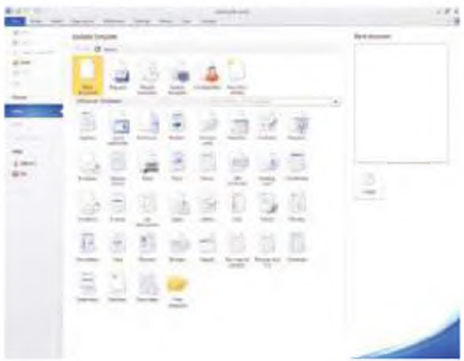
13.01-rasm. Matn bilan ishlash dasturida yangi hujjat ochish.
Hujjat yaratishda siz shablonlardan foydalanishingiz mumkin. Buning uchun ro'yxatdan tegishli hujjat turini belgilasangiz bo'ldi. Masalan, Business hujjat turini tanlang. Shunda sizga yorliq, kvitansiya, bitim, buxgalteriya hisobi kabi hujjatlar uchun maxsus shablonlar taqdim etiladi (13.02-rasm).
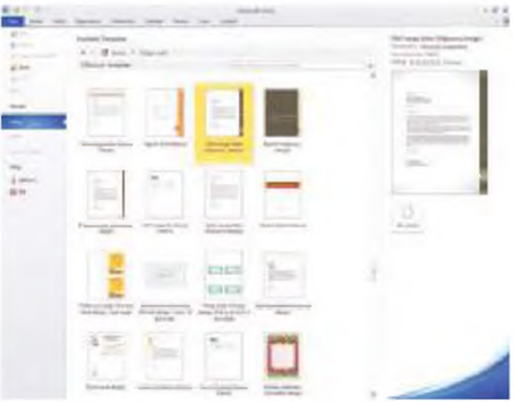
13.02-rasm. Biznes hujjatlari uchun tayyor shablonlar. Mail Merge Letter variantini belgilang. Ekranning o'ng tarafida shu hujjat uchun Preview (eskiz) paydo bo'ladi (13.02-rasmga qarang). Shablonni bir qo'llanma sifatida tasavvur qiling: hujjatni tayyorlash uchun shablonda mavjud matnni o'chirib, o'miga o'zingizga kerak ma’lumotni kiritish kifoya.
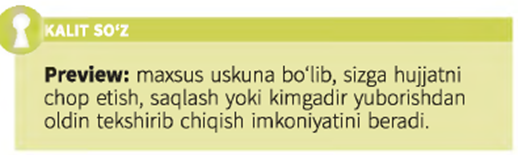
Biznesga oid Sales Order hujjat shabloniga qarang. Bu hujjat maketi Mail Merge Letterdan tamomila farq qilishini ko'rasiz.
Shablonlar amaldagi dasturiy paketning maqsadiga muvofiq avvaldan o'matiladi. Masalan, nashriyot dasturidagi shablonlar Microsoft Word dasturiniki bilan bir xil bo'lmaydi.
Nashriyot dasturida yangi hujjat yaratish uchun dasturga yuklangan hujjat turlaridan birini tanlaysiz. Kerakii shablonni topolmasangiz, onlayn manbadan qidirishingiz mumkin.
Mail Merge Letter kabi ko'p uchraydigan hujjatlarning shabloni barcha dastur paketlarida deyarli bir xil bo'ladi (13.03-rasmga qarang). Nafaqat hujjat maketiga, balki foydalanuvchining muayyan talablariga javob beradigan shablonlar ham mavjud.
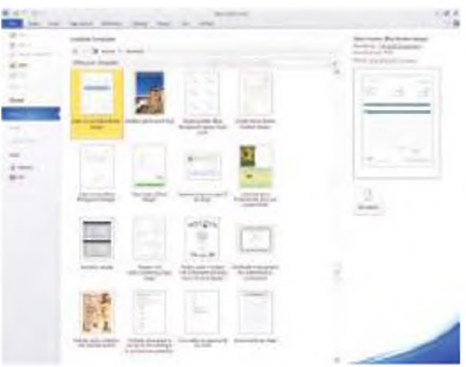
13.03-rasm. Boshqa dasturdagi Sales Receipt shabloni namunalari.
Yozma ishlar uchun kompyuterdan foydalanish urfga kirishidan oldin ish hujjatlarining shabloni kitob do'konlaridan xarid qilingan. Hozirda ish hujjatlari shablonini turli dastur paketlaridan va internetdan bemalol olish mumkin.
Shablonlar sababli aksariyat hujjatlarni bo'sh varaqdan yaratish shart emas. Hujjatga matn va raqamli ma’lumotlarni kiritish Matnli ma’lumotlar turli hujjatlarga turli usulda kiritiladi. Misol uchun, afisha yoki reklamaga qiziqarli nom yoki sarlavha qo'shish uchun WordArt uskunasi qo'l keladi (13.04-rasmga qarang).
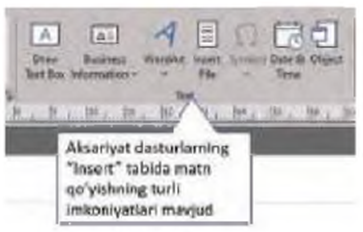
13.04-rasm. Matn kiritish uchun sozlamalardan foydalanish.
Text Box sozlamasidan foydalanish
Text Box xuddi tasvirga o'xshaydi. Uni sahifaning istalgan qismiga joylashtirish orqali hujjatingiz maketini tezda o'zgartirasiz. Text Boxdagi matn har qanday boshqa amaliy dastur kabi sozlanadi.
Quick Parts uskunasidan foydalanish
Quick Parts uskunasi Auto Text, Document Property, Field va Building Blocks Organizer sozlamalaridan iborat. Uning asosiy vazifasi muayyan hujjatning turli qismlari uchun mini-shablonlar yaratish hisoblanadi.
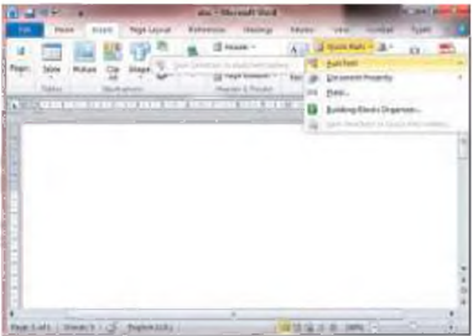
13.05-rasm. Quick Parts uskunasidan foydalanish.
Auto Text matnni takrorlash uchun qo'l keladi. Bu uskuna yordamida bir xil matnni qayta-qayta kiritishga vaqt sarflamaysiz. Deylik, siz “kerak”, “ bilan”, “uchun” so'zlaridan ko'p foydalanasiz. Auto Text funksiyasiga bu so'zlarni kiritib qo'ysangiz, vaqtingizni tejab, imlo va ma’lumot kiritishga doir boshqa xatolarning oldini olasiz.
Document Property uskunasida hujjatingiz maketini takomillashtirishga oid sozlamalar mavjud. Bu uskuna, ayniqsa, so'rovnomalar yaratishda asqatadi. Uskuna yordamida so'rovnomadagi har bir elementning maketini alohida belgilay olasiz, javob uchun maydonlar ham sahifada yaqqol ko'rsatiladi (13.06-rasm).
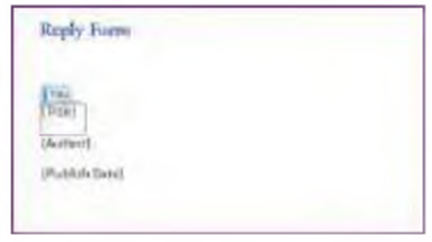
13.06-rasm. Formani to'ldirishga mo'ljallangan qulay maket.
Insert Field uskunasi hujjat maketini turli usullarda o'zgartiradi (13.07-rasmga qarang).
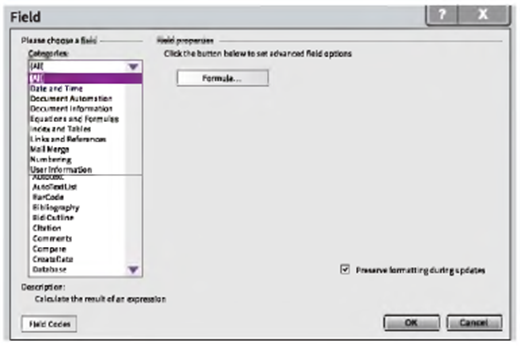
13.07-rasm. Insert Field uskunasidan foydalanish.
Misol uchun, Insert Field hujjatingizdagi so'zlar miqdori haqida ma’lumot kiritishga yordam beradi. Buning uchun quyidagi amallarni bajaring (13.08-rasmga qarang).
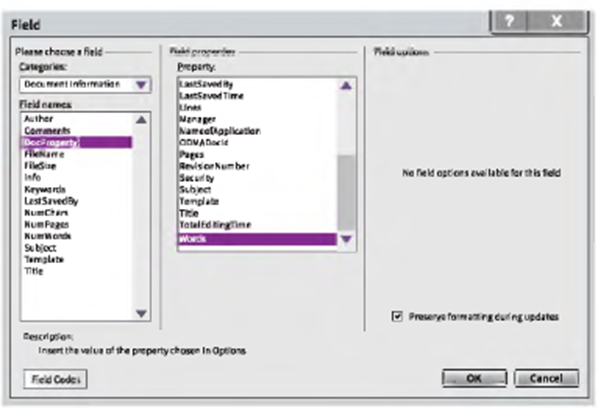
13.08-rasm. Hujjatga so'zlar soni haqidagi ma’lumotni kiritish.
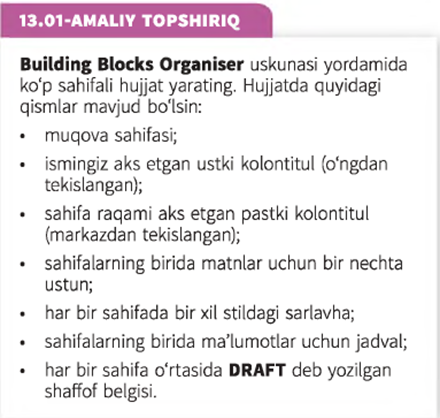
OK tugmasini bossangiz, sahifada so'zlar miqdori paydo bo'ladi. Masalan, “4678”. Building Blocks Organizer uskunasi ko'p sahifali hujjat maketini boshqarishga xizmat qiladi. Bu uskunada muqova, kolontitullar, matn oynasi, sahifa raqami, adabiyotlar ro'yxati kabi qismlarning har biriga oid sozlamalar o'rin olgan. 13.09-rasmda muqova uchun shablon tanlash namunasi berilgan. Shablondagi bo'sh maydonlarga o'zingizga kerakli ma’lumotlarni kiritasiz.
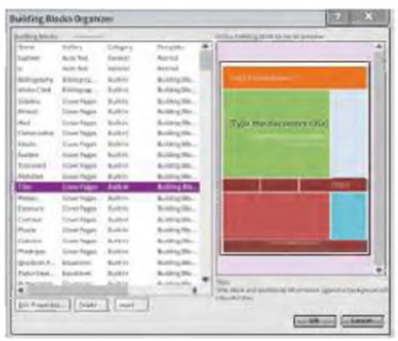
13.09-rasm. Muqova tanlashda Building Blocks Organizer uskunasidan foydalanish.
Bundan tashqari, sizga muqova uchun boshqa maketlar ham taqdim etiladi (13.10-rasmga qarang).
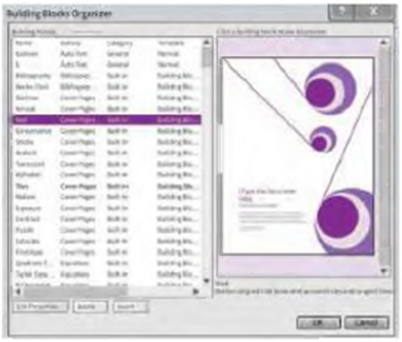
13.10-rasm. Building Blocks Organizer uskunasidan tanlangan boshqa turdagi muqova sahifasining ko'rinishi.
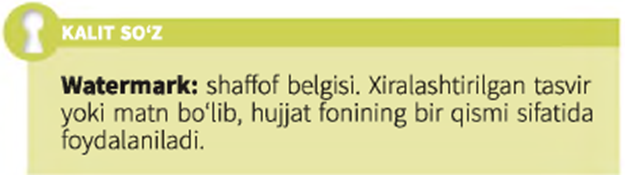
Sahifaga katta matn joylashtirish uchun WordArt uskunasidan foydalanish
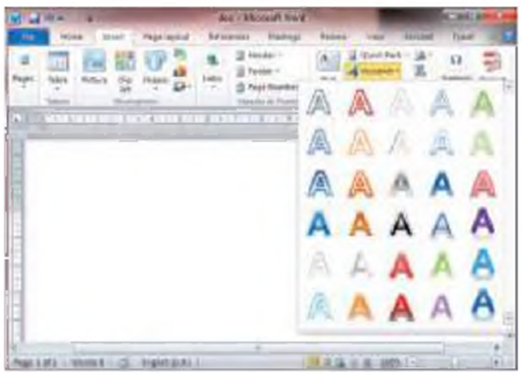
13.11-rasm. Sahifa maketini yaxshilash uchun WordArt uskunasidan foydalanish.
Sahifaga joylangan WordArt (13.11-rasm) obyektini turli tomonga harakatlantirish va boshqarish imkoni bor. Uni talabga muvofiq aylantirish, akslantirish hamda maydon o'lchamiga moslab o'zgartirish mumkin.
Hujjatga imzo maydoni kiritish Hujjatlarga raqamli imzo qo'yish kundalik talabga aylanib bormoqda. Ayniqsa, tabiatni asrash g'oyasi sababli qog'oz hujjatga ehtiyoj kamaymoqda.
Raqamli imzo qo'yishning ikki usuli mavjud:
✔ tayyor imzo tasvirini kiritish;
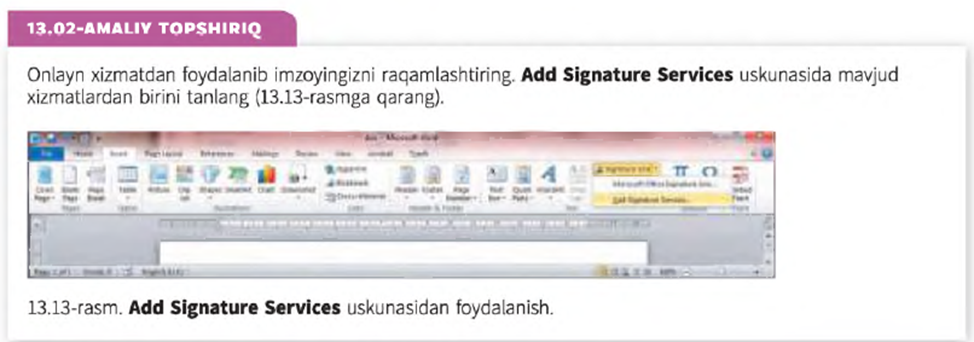
✔ boshqa elektron imzo dasturlaridan foydalanish (13.12-rasmga qarang).
Hujjatga obyekt kiritish
Obyekt deganda avval saqlangan grafik, diagramma, tasvir, taqdimot va shu kabi fayllar nazarda tutiladi (13.14-rasmga qarang). Tayyor obyektni matnga joylash vaqtingizni tejaydi. Chunki ularni nusxalash va joylash amalini bajarish ko'p vaqt talab etadi.
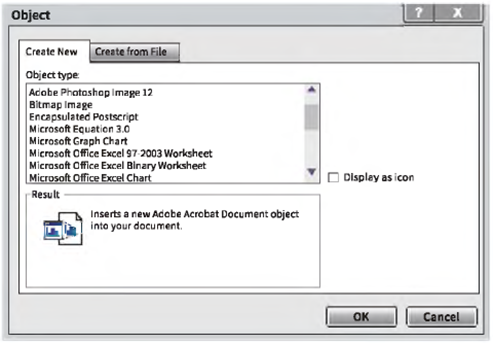
13.14-rasm. Hujjatga kiritilishi mumkin bo'lgan obyektlar.
Boshqa faylda saqlangan matnni yangi hujjatga kiritish uchun Text from File buyrug'ini tanlang (13.15-rasmga qarang).
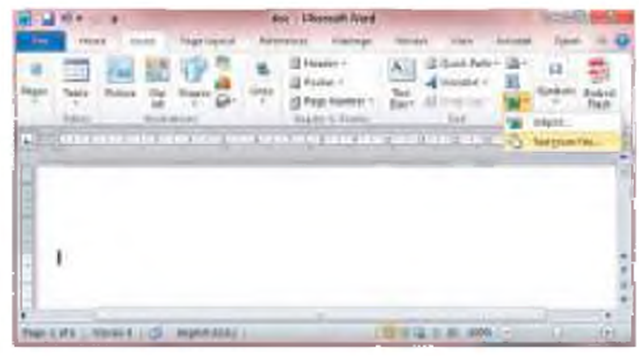
13.15-rasm. Joriy hujjatga boshqa fayldagi matn kiritish.
Raqamli ma’lumot kiritish
Jadval va ma’lumotlar bazasi hujjatlarida ma’lumot turiga qarab raqamlar turli formatda ifodalanadi. Ayrim raqamlar valyuta, sana va vaqt, butun va haqiqiy son, foiz, harorat darajasi yoki matematik qiymat formatida bo'iadi. Bunday turdagi raqamli ma’lumotlarni klaviaturada kiritish odamni toliqtiradi. Muayyan ko'rinishda formatlangan raqamlarni kiritish esa vaqtingizni samarali tejaydi.
Aksariyat dasturlarda ana shunday avtomatik formatlash funksiyalari mavjud.
13.16-rasmda turli raqamli ma’lumot formatlari aks etgan.
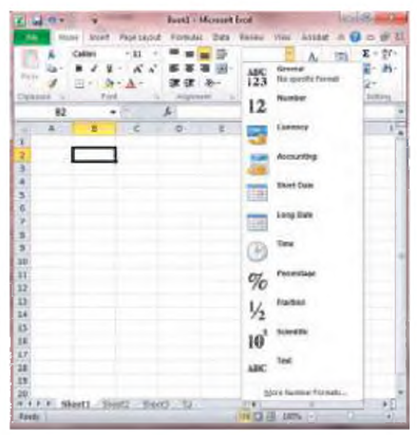
13.16-rasm. Elektron jadval dasturidagi raqamli ma’lumot formatlari.
General formatida raqamlar oddiy kiritiladi. Ular oldidagi nollar jadvalda ko'rinmaydi.
Numbers formatida raqamlar qoldiqli yoki qoldiqsiz shaklda kiritiladi. Ular oldidagi nollar jadvalda ko'rinmaydi.
Raqam oldida nol kelishi uchun Text formatidan foydalaning.
Currency formati raqamlarga kerakli valyuta belgilarini qo'yadi. Ularda tiyin yoki sent kabi kichik miqdorlar uchun o'nlik verguli bo'ladi.
Short date va Long date sana formatlari hujjat turiga qarab foydalaniladi. Time formati soat, daqiqa va soniyani ifodalashga xizmat qiladi.
Percentage formatini qo'llasangiz, har bir sondan keyin foiz belgisi (%) paydo bo'ladi.
Fraction formatiga slash (/) belgisi bilan ajratilgan ikkita raqamni kiritsangiz, kasr sonlar paydo bo'ladi.
Matn va raqamli ma’lumotlarni tahrirlash texnikalari
Matn va raqamli ma’lumotlarni tahrirlash texnikalariga rang bilan ajratib ko'rsatish, o'chirish, ko'chirish, kesish, nusxalash va joylash, Drag and Drop usuli yordamida ko'chirish kiradi. Hujjatni tahrirlashdan avval kerakli qismni belgilash kerak. Buni kursorni matn boshiga qo'yib, sichqonchaning chap tugmasini yoki sensorli panelni bosgan holda o'zgartirmoqchi bo'lgan matnning oxirigacha tortish orqali amalga oshirasiz.
Matn belgilanganini uning fonidagi o'zgarishdan bilasiz. Mana shu belgilangan matn uchun o'chirish, ko'chirish, kesish, nusxalash va joylash kabi sozlamalarni qo'llay olasiz.
Agar matnni shunchaki boshqa rang bilan ajratib ko'rsatishni istasangiz, “Highlight” buyrug'idan foydalaning (13.17-rasmga qarang).
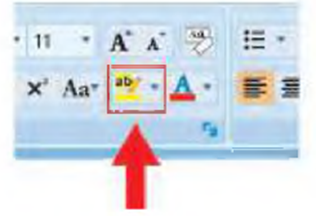
13.17-rasm. Highlight buyrug'idan foydalanish.
Matn o'chirilgach ekrandan (va hujjatdan) yo'qoladi. U odatda Clipboard, ya’ni vaqtincha xotiraga o'tkaziladi va zarur paytda uni tiklash mumkin. Ammo unutmang, bu ma’lumot Clipboardda galdagi matn o'chirilguncha saqlanadi. O'chgan matnni Undo yoki Redo tugmalari yordamida ham qayta tiklash mumkin (13.18-rasmga qarang).
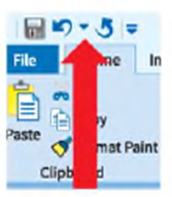
13.18-rasm. Undo yoki Redo tugmalaridan foydalanish.
Hujjatdagi matn yoki raqamli ma’lumotni sahifadan olib, boshqa joyga ko'chirish uchun avval uni kesib olasiz, keyin kerakii maydonga joylaysiz. Shunda u avvalgi joyidan butunlay o'chib ketadi. Matnni ko'chirish usuli nusxalash va joylashdan farq qiladi. Ikkinchi usulda asl nusxa o'z o'rnidan o'chib ketmaydi.
Ma’lumotni ko'chirish texnikalaridan yana biri drag and drop deb atalib, unda matn yoki raqamlar avval belgilanib olinadi, keyin kerakii joyga tortib ko'chiriladi.
Bu ma’lumot avvalgi joyida saqlanib qolmaydi.
Turli manbalardan hujjatga obyektlarni joylashtirish
Boshqa fayldan rasm yoki matnni joylashtirish amalini tanlaganingizda, chiquvchi manbani tanlashingiz so'raladi (13.19-rasmga qarang).
Skrinshot – kompyuteringizdagi joriy ekranning tasviri. Siz PrtScr tugmasini bosishingiz bilanoq skrinshot olinadi. Skrinshotlarning kerakii qismini kesib olish uchun Crop buyrug'idan foydalanasiz.
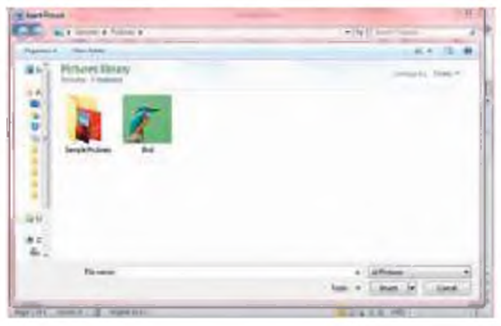
13.19-rasm. Tasvirni Pictures papkasidan hujjatga joylashtirish.
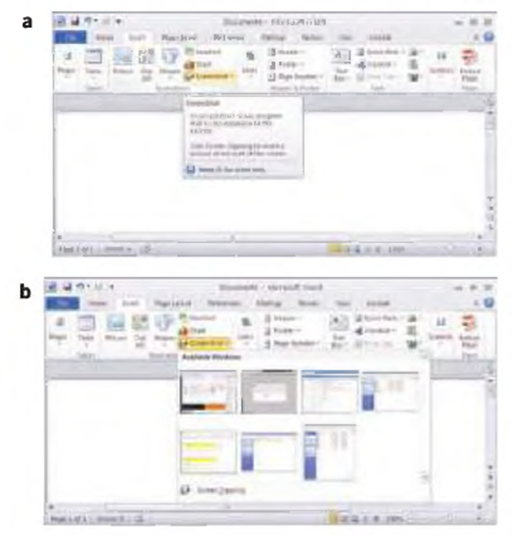
13.20-rasm. (a) Screenshot Clipping vositasidan foydalanish.
(b) Hosil bo'lgan tasvir.
13.20-rasmda hatto ekran pastki qismidagi vazifalar paneli ham skrinshotda aks etganini ko'rishingiz mumkin. Skrinshot atrofidagi kulrang qismlar kerak emas. Shuningdek, o'ng tarafdagi bo'sh maydonga ham ehtiyoj yo'q. Bundan tashqari, skrinshotning chap tarafidagi matn juda kichik bo'lgani uchun aniq ko'rinmayapti. Demak, uni tiniqroq qilish uchun tasvir o'lchamini o'zgartirish maqsadga muvofiq (13.20 (b)-rasmga qarang).
Screenshot Clipping uskunasi skrinshotning faqat sizga kerakii qismini hujjatga kiritish imkonini beradi. Elektron jadvaldan ma’lumotni ajratib olish.
Elektron jadvaldan ma’lumot ajratib olish — jadvalni nusxalash, ko'chirish natijasi bo'lib, masalan, bir jadvaldagi ma’lumotlar ustunini boshqa Excel yoki Word hujjatiga ko'chirishni angiatadi. Elektron jadvallarda muayyan qismlarni boshqa hujjatlarga joylash uchun VLOOKUP funksiyasi bor. Ammo quyidagi amaliy topshiriqda elektron jadvalning bir qismidagi ma’lumotlarni boshqa varaq yoki elektron jadvalga ko'chirish uchun boshqa usuldan foydalaniladi.