11-bob haqida umumiy ma’lumot
Fayl qanday dasturda yaratilganiga qarab, o'ziga xos xususiyatlarga ega bo'ladi. Masalan, matn bilan ishlash dasturi yordamida yaratilgan fayl, elektron jadval yordamida yaratilgan faylga nisbatan boshqa xususiyatga ega. Turli dastur yoki maqsadga bog'langan fayllar qaysi fayl kengaytmasida ekanini foydalanuvchi va kompyuter bilishi uchun ular belgilangan bo'lishi kerak (11.01-rasm). Fayllarni belgilash usuli fayl kengaytmasi deb ataladi.
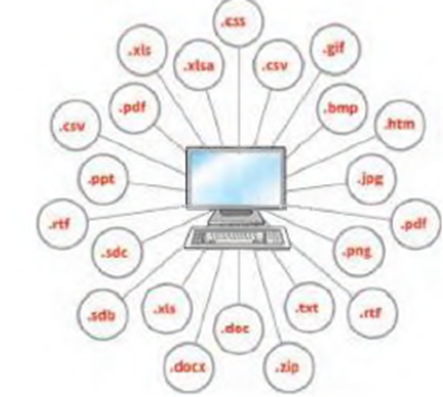
11.01-rasm. Turli xil fayl turlari mavjud.
Fayl kengaytmasi fayl nomining oxirida, nuqta bilan ajratilgan holda joylashadi va kompyuter atamasida u nuqta (dot) deb nomlangan tinish belgisi bilan ajralib turadi.
Sodda qilib tushuntirganda, matnli fayl matn bilan ishlash dasturining qaysi versiyasidan foydalanib yaratilganiga qarab, agenda.doc yoki agenda.docx deb nomlanishi mumkin. Audiofayllar .wav va elektron jadval fayli .xls kengaytmasiga ega bo'ladi.Fayl ustiga ikki marta bosish orqali uni ochsangiz, kengaytma ushbu faylni ochish uchun qaysi dasturni ishga tushirish kerakligi haqida kompyuterga xabar beradi.
Windowsning standart sozlamasida foydalanuvchiga fayl kengaytmasi ko'rinmaydi, shuning uchun sozlamani o'zgartirmasangiz, ularni ko'ra olmaysiz.
Buni Folder Options menyusi orqali amalga oshirishingiz mumkin: View menyusini tanlang va Hide extensions for known file types (Ma’lum fayl turlari uchun kengaytmalarni yashirish) yorlig'ini bosing.
11.01 Fayllarni samarali boshqarish
Fayllarni tartib bilan saqlash katta ahamiyatga ega, shunda ularni ochishni istaganingizda, qayerdan izlash kerakligini bilasiz (11.02-rasm). Faylni boshqarishdan maqsad qidirayotgan narsangizni tez va oson topishingizga ishonch hosil qilishdir.
11.02-rasm. Ishonchim komilki, mening fayllarim shu atrofda joylashgan!
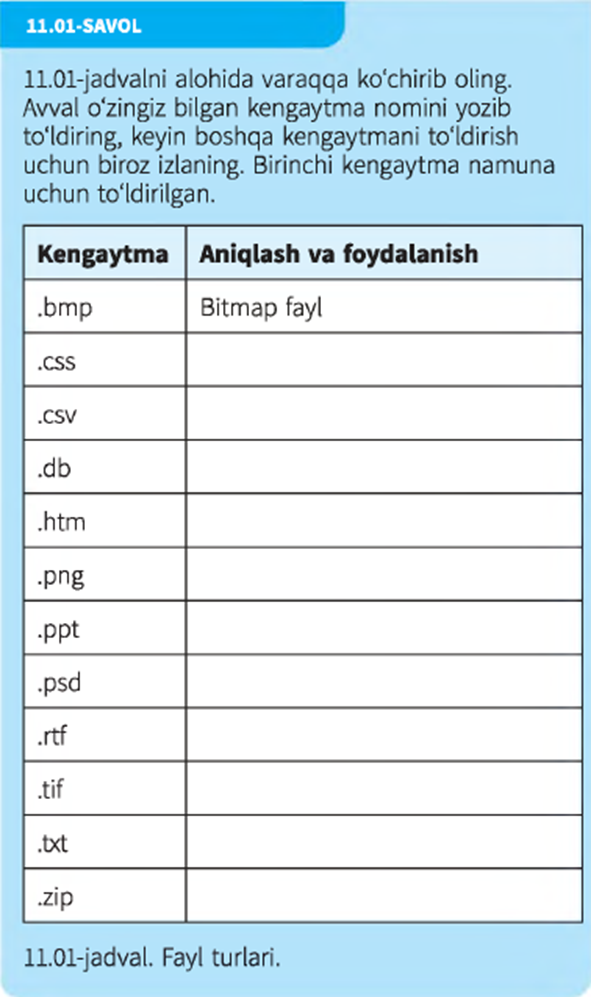
Turli fayl turlari va ulardan foydalanishni aniqlang
Foydalanadigan fayl turlarini bilish muhim ahamiyat kasb etadi. Agar biror dasturdan foydalanayotgan bo'lsangiz hamda bu dastur uchun mos kelmaydigan fayl kengaytmasiga ega faylni ochishga harakat qilsangiz, fayl shikastlanadi. Buni to'g'irlash uchun tizimni bu xatoga yo'l qo'yishdan oldingi holatiga to'liq tiklaysiz.
Biroq aksariyat dasturlarda boshqa dastur o'qishi mumkin bo'lgan formatda saqlashingiz sharti bilan fayl import va eksport qilinadi. Keyin esa boshqa dasturda yaratilgan faylni ochishingiz, ko'rishingiz va tahrirlashingiz mumkin. Siz keng tarqalgan fayl turlarini aniqlay olishingiz kerak.
Turli fayllarni eksport va import qilish
Yuqorida o'rgangan bilimingizga qaramay, ma’lumot faylini import qilish zarur bo'lgan holatlar haligacha ko'p uchraydi. Ushbu talab tufayli turli dasturiar tushuna oladigan standart fayl turlari ishlab chiqilgan.
Standart turdagi fayllarga misollar: ovozli ma’lumot uchun .mp3 fayl kengaytmasi, grafik ma’lumot uchun .gif у a .jpg fayl kengaytmasi, matn va elektron jadvalli ma’lumotlar uchun ham standart fayl turlari mavjud. Agar elektron jadvalni comma separated values (vergul bilan ajratilgan qiymat, .csv) formatida saqlasangiz, u har qanday elektron jadval dasturida qo'llanishi mumkin.
Fayl qanday import qilinishini tushunish uchun avval uning qanday eksport qilinishini o'rganing. Ushbu misolda Microsoft Excel dasturi berilgan, ammo har qanday elektron jadval bilan ishlovchi dastur jarayonni shunga o'xshash holda tashkil etadi.
Elektron jadvalni .csv fayli sifatida saqlash uchun elektron jadval faylini oching va File > Save As > buyrug'ini bosing.
Save as type maydonidagi ro'yxatdan CSV fayl kengaytmasini tanlang. Save tugmasini bosing (11.03-rasmga qarang).
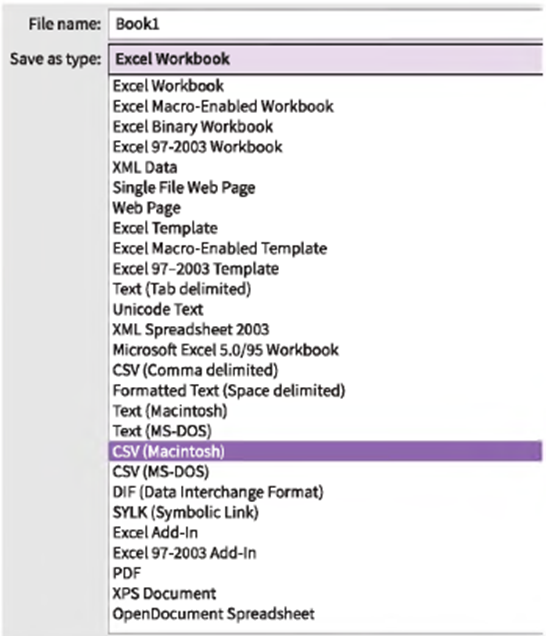
11.03-rasm. Elektron jadval faylini .csv fayl kengaytmasi sifatida saqlash.
Agar sizning faylingizda “May contain features that are not compatible with CSV” (CSV bilan mos kelmaydigan xususiyatlar mavjud bo'lishi mumkin) degan xabar paydo bo'lsa, davom etish uchun Yes tugmasi bosiladi.
Bu faqatgina siz foydalangan har qanday formatlash xususiyatlarini (masalan, ranglaryoki matn qalinligi) yoki formulalar saqlanmasligini bildiradi.
Uning afzailigi shundaki, bu usulda ma’iumotlarni kiritishga qaraganda elektron jadval ma’lumotlarini import qilish juda tez amalga oshishi mumkin. Ayniqsa, milliondan ortiq qator va 16000 ta ustunni import qilishingiz mumkin bo'lganida! Yana bir afzallik shuki, ular boshqa elektron jadval dasturiga import qilinishi mumkin.
.csi/ faylini import qilmoqchi bo'lganingizda buning eng oson yo'li uni elektron jadvalingizda ochish va .xls fayl kengaytmasi sifatida saqlashdir.
Import qilinadigan va ochilishi mumkin bo'lgan boshqa fayl turlariga namuna:
✔ .xml\ kompyuter tizimi va ma’lumotlar bazasi o'zaro mos kelmaydigan formatdagi ma’lumotlarni saqlaydi, XML ma’lumot saqlashning dastur va qurilmalarga bog'liq bo'lmagan mustaqil usulini taqdim etadi. U turli xil dasturlar o'rtasida ma’lumot almashinishni osonlashtirish uchun ularni matn formatida saqlaydi. XML faylini ochishning eng oson usuli - uni ikki marta ustiga bosish va shaxsiy kompyuterda o'matilgan standart dasturlarning qaysi biri faylni ochishi kerakligi tanlab berishingiz kerak bo'ladi.
✔ .zip: siqish texnologiyasidan foydalanilgan fayl formati. Ushbu fayl formatidan asosan ma’lumot yuborish uchun foydalaniladi.
✔ .pdf: bepul yuklab olinadigan dastur yordamida fayllarni ochish va o'qish imkonini beruvchi fayl formati.
✔ .txt: formatlarsiz oddiy matn fayl formati.
Faylni saqlash va joylash
Faylni boshqarish bo'yicha bir nechta maslahat:
➤ Har birfaylga uning ichida nima borligini darhol aytib beradigan nom bering.
➤ Shunga o'xshash xarakterdagi faylni saqlash uchun papka yarating. Papkalarni iyerarxik tuzilishda saqlang. lyerarxik fayl tizimi 11.04-rasmdagi kabi tuzilgan bo'lishi mumkin.
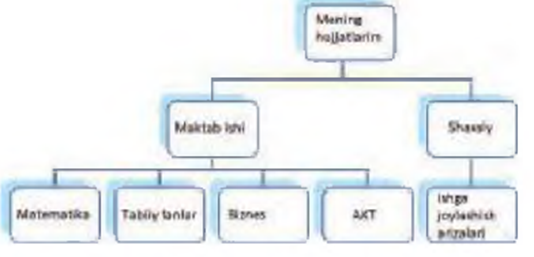
11.04-rasm. Fayllarni boshqarishning iyerarxik tuzilishi.
Fayl nomi
Faylni nomlashning ko'plab usullari mavjud. Ushbu usullardan o'zingizga mos keladiganini tanlashingiz va undan muntazam ravishda foydalanishingiz mumkin.
➺ Fayl nomiga hujjat yaratilgan sanani kiritish mumkin. Masalan, u 18-04-15 shaklida bo'ladi.
➺ Hujjat mazmunini fayl nomida ko'rsatish mumkin. Masalan, lngliz_tilidagi_insho_uchun_eslatmalar kabi.
➺ Natijada 18-04-15_da_ingliz_tilidagi_insho_uchun_eslatma.doc kabi fayl nomi paydo bo'ladi (fayl nomidan keyin nuqta yoki kengaytmani yozish
shart emas; foydalanilayotgan dastur buni avtomatik ravishda siz uchun bajaradi).
➺ Saqlashni yakunlashdan avval faylni qaysi papkada saqlash kerakligini belgilash kerak; bunda My documents/School Work/English katalogiga saqlashingiz mumkin.
Faylni turli formatda chop etish
19-bobda turli xil taqdimot formatini, xususan, ma’ruzachi eslatmalari, kontur slaydlari va eslatmalar ko'rinishidagi taqdimotni chop etish haqida bilib olasiz.
20-bobda esa bitta sahifaga bir necha nusxalarni joylashtirgan holda chop etishni o'rganasiz. Chop etish mumkin bo'lgan boshqa turli formatlar ham mavjud.
Qoralama hujjat
Hujjatning oxirgi nusxasini chop etish o'rniga hujjatning qoralamasini chop etish mumkin. Aksariyat dasturlar hujjatning qoralama versiyasini chop etish imkoniyatini beradi. Bu, xususan, hujjatda bir nechta turli xil shriftlar yoki grafiklar mavjud bo'lganda chop etishni tezlashtiradi, chunki qoralamani chop etishda turli shriftlar qo'llanmaydi grafiklar belgilangan joyda joylanmaydi.
Skrinshot
Agar Windowsdan foydalanayotganda ekrandagi istaigan narsaning rasmini hosil qiiishni istasangiz, bu klaviaturadagi print screen tugmasi yordamida amalga oshiriladi. Tugma PrnScr, PrtScn yoki shunga o'xshash yorliqqa ega bo'ladi. Noutbukda ushbu jarayon Fn yoki funksional tugmani bosib turish orqali amalga oshiriladi. Uni bosganingizdan keyin ekraningiz tasviri xotira buferida saqlanadi. Keyin tasvirni chop etish uchun u mos dasturga joylashtiriladi. Agar uni grafik fayl sifatida saqlamoqchi bo'lsangiz, tasvir bilan ishlovchi dasturga joylashtiring va kerakli papkaga foydalanish mumkin bo'lgan grafik fayl sifatida saqlang. Ma’lumotlar bazasining “hisobot” elementi Ma’lumotlar bazasida hisobot yaratishni 18-bobning 18.03-bo'limida o'rganasiz. Hisobot yaratiladi va so'ng ehtiyojga ko'ra formatlanadi. Ko'rish sahifasidan Reports tugmasi bosiladi va oldindan ko'rish uchun printer ikonkasi tanlanadi. Hujjatning ko'rinishidan qoniqish hosil qilganingizdan so'ng, Print Report tugmasini bosing.
Ma’lumotlar jadvali
Ma’lumotlar bazasi jadvaliga ma’lumotlarni kiritganingizdan so'ng jadvalning nusxasini chop etishingiz mumkin. Ma’lumotlar bazasi oynasidan Tables tugmasini tanlang va chop etmoqchi bo'lgan jadval nomini bosing. Fayl menyusi orqali yoki chop etish ikonkasini bosish orqali chop etiladi.
Grafik/diagramma
Elektron jadval dasturida diagramma yaratganingizdan keyin (16-bobga qarang) uni chop etmoqchisiz. Siz buni ishchi jadval ma’lumoti bilan yoki usiz amalga oshirishingiz mumkin. Diagramma varaqdagi kerakli joyga ko'chirilib, ma’lumotning o'lchamiga mos ravishda o'zgartirilib, keyin chop etiladi. Diagrammani hujjatdan alohida ko'rinishda chop etish mumkin.
Buning eng oddiy usuli — undan nusxa olinadi va boshqa ishchi varaqqa joylanadi, keyin o'lchamini bitta varaq uchun moslashtirgan holda chop etiladi.
Brauzerdagi va HTML ko‘rinishidagi veb sahifa Veb sahifani HTMLda chop etishdan oldin uni avval shu formatda ko'rish va xatolardan xalos etish kerak:
View menyusi tanlanadi, so'ngra Source or Source Code tugmasi bosiladi. Ko'p veb sahifalarda hoshiyadan foydalaniladi.
11.02 Saqlash yoki uzatish uchun fayl hajmini kamaytirish
Elektron faylni tez uzatish uchun fayl hajmi siqiladi, natijada faylni yuklab olish va keyinchalik uzatish (yoki yuklab olish) uchun fayl hajmi kamayadi. Bu natijaga ma’lumot tuzilishini boshqa belgilar bilan vaqtincha kodlash orqali faylga oid ma’lumotni yanada samarali siqish orqali erishiladi. Siqishning ikki turini inobatga olish kerak: yo(qotishli va yo'qotishsiz siqish (11.05-rasm).
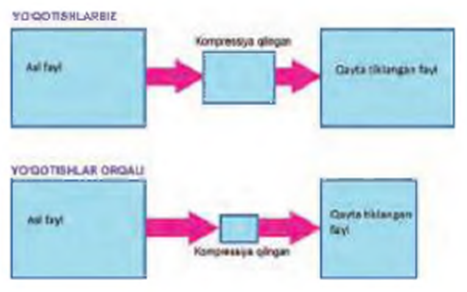
11.05-rasm. Siqish turi.
Yo‘qotishsiz siqish
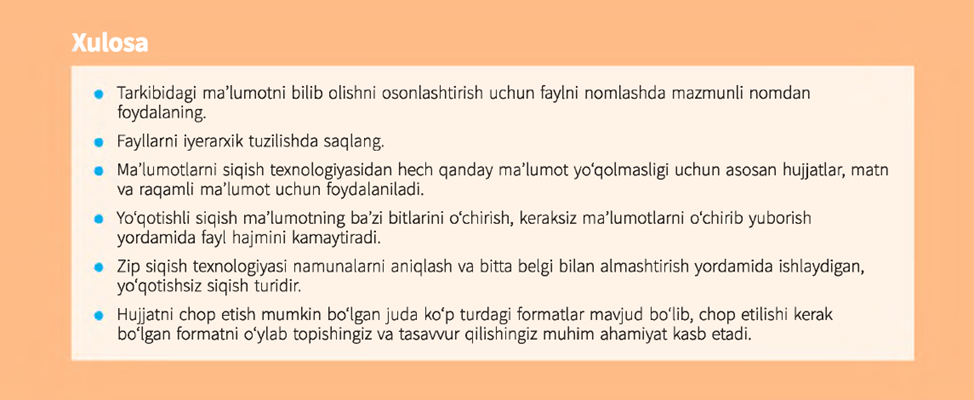
Yo'qotishsiz siqish, nomidan ko'rinib turganidek, jarayon davomida fayllar hajmini ma’lumotlarni yo'qotishsiz kamaytiradi. Shu sababli bu asl faylni siqilmagan holda qayta tiklash imkonini beradi. Algoritm takrorlanadigan matnli fragment uchun namunali belgilar yaratishda qo'llanadi. Ular (kichikroq hajmdagi) kodlangan fayl bilan birga saqlanadi va yuboriladi. Fayl siqilmagan holda bo'lgan paytda u dastlabki ma’lumotni tiklash uchun namunali belgilardan foydalanadi. Yo'qotishsiz siqish matnli va sonli ma’lumotlar kabi biror narsa yo'qotib qo'yilishi mumkin bo'lmagan fayllar bilan ishlashda amalga oshiriladi. Bu bobda avval aytib o'tilganidek, Zip texnologiyasi yordamida siqish namunalarini aniqlaydigan va ularni bitta belgi bilan almashtiradigan yo'qotishsiz siqish turidir.
Yo'qotishli siqish
Yo'qotishli siqish fayl hajmini kamaytirish maqsadida ma’lumotning ba’zi bitlarini o'chirib yuborish yordamida ishlaydi. Aslida, keraksiz ma’lumotni butunlay yo'q qiladi. Yo'qotishli siqish texnologiyasidan asosan tasvir, audio va grafikada foydalaniladi, chunki sifatni yo'qotish odatda oqilona variant hisoblanadi. Biroq yo'qotishli siqishda dastlabki fayl saqlanib qolmaydi.
Masalan, tasvir moviy osmondan iborat va bunda ko‘k rangning farqlari unchalik sezilarli emas, inson ko'zi ularni ilg'ay olmaydi, shuning uchun ba’zi o'zaro o'xshash ranglar yo'qoladi. Siqishdan so'ng ma’lumotlar hayotiy ko'rinishga ega bo'ladi, chunki asosiy ranglar mavjud bo'lib, ularga yaqin rang bilan birlashtiriladi.
Joint Photographic Experts Group (JPEG) – yo'qotishli siqish texnologiyasidan foydalanadigan fayl kengaytmasiga misol bo'ladi.
Matnni kodlash
.txt fayl kengaytmasidan foydalanish matn qanday saqlanganini bilmasdan ham matnli faylni almashish mumkinligini anglatadi. Agar matnli faylni boshqa dasturlash tilidan foydalanuvchi insonlar yoki boshqa kompyuter tizimlari foydalanuvchilari bilan almashmoqchi bo'lsangiz, ochish yoki saqlash amallarini bajarish uchun standart fayl kengaytmasidan foydalangan ma'qul.
Sizning ekraningizdagi matn matnli fayl shaklida saqlansa ham kompyuter xotirasida raqamli qiymat sifatida saqlanadi va kompyuter bu qiymatni siz o'qiy oladigan belgiga o'giradi. Bu kodlash standarti yordamida amalga oshiriladi.
Kodlash standarti biror belgi terilganda ushbu matnli belgiga raqamli qiymat beradigan raqamlash sxemasi hisoblanadi. Belgilar to'plami alifbo belgilari, raqamlar va boshqa belgilardan iborat bo'ladi. Turli tillarda odatda turli xil belgilar to'plamidan foydalaniladi.
Imtihon uslubidagi savollar
Quyidagi savollarning javobini daftaringizga yozing.
11.01. Qaysi turdagi fayllar uchun yoqotishli siqish, texnologiyasini qo‘llash mumkin va nima uchun?
…………………………………………
…………………………………………
…………………………………………
…………………………………………
11.02. Qachon va qanday maqsadda yo'qotishsiz siqish texnologiyasidan foydalanish kerak ekanini tushuntiring. [3]
………………………………………..
………………………………………..
………………………………………..
………………………………………..
11.03. Faylni tez topish uchun uni nomlashning to'rtta usulini sanab o'ting. [4]
1.………………………………………..
2.………………………………………..
3.………………………………………..
4.………………………………………..
11.05. .csv fayl kengaytmasining ta’rifini bering hamda uning afzaliik va kamchiliklarini muhokama qiling. [4]
……………………………………………
……………………………………………
……………………………………………
……………………………………………
11.06. Botir bir nechta faylni elektron xatga ilova qilib yubormoqchi, biroq u provayder ruxsat bergan hajmdagi fayllarni yubora oladi, xolos. U zip texnologiyasidan foydalanishni o'ylamoqda. Zip texnologiyasi qanday ishlashini tushuntiring. [4]
……………………………………………
……………………………………………
……………………………………………
…………………………………………….
11.07. Kompyuter do'koni o'zining kompyuteridagi ma’lumotni saqlash uchun fayllar saqlash tizimini sozlamoqda. Quyidagilar haqidagi ma’lumotni saqlash kerak bo'ladi:
- Lazerli printer ↔︎ Dastur
- Purkagichli printer ↔︎ Utilita
- Portativ printer ↔︎ Noutbuk, planshet, mobil telefon tashqi xotira qurilmasi
- Statsionar kompyuter
- Noutbuk
- Antivirus dasturi
Uning ehtiyojiga mos keladigan uchta darajadagi iyerarxik papka tuzilishini o'rnating. Har bir papka uchun nom bering. [6]
11.08. Faylni ochish uchun uning nomi ustiga ikki marta bosildi. Kompyuter bu faylni ishga tushirishi uchun qaysi dasturdan foydalanish kerakligini qanday aniqlashini tushuntiring. [2]
……………………………………………
……………………………………………
……………………………………………
……………………………………………